Bereiten Sie Ihre Daten vor
In diesem Thema
- Ziele
- Überblick über Datenpipelines
- Öffnen der Datenquelle
- Verstehen Sie die Ansichten des Rechenzentrums
- Bereite den Datensatz vor
- Datensätze zusammenführen oder umgestalten
- Verwenden von Minitab AI zum Bereinigen von Daten
- Verwenden Sie Ihre Datenvorbereitungsschritte erneut
- Erkunden von Datenzusammenfassungen
Ziele
Bevor Betrugserkennungstrends analysiert werden, muss der Datensatz bereinigt und standardisiert werden. In diesem Abschnitt werden Sie:
- Korrekte Datentypen
- Ungültige Datensätze entfernen
- Standardisieren Sie kategoriale Werte
- Organisieren Sie den Datensatz für die Analyse
- Verstehen Sie, wie Ihre Daten durch die Minitab Data Center
Überblick über Datenpipelines
Er Minitab Data Center verwendet eine Datenpipeline, um Ihre Daten vorzubereiten. Eine Pipeline ist eine Abfolge zusammenhängender Schritte, die Rohdaten in einen sauberen, analysetauglichen Datensatz umwandeln.
Jedes Data Center-Projekt enthält ein interaktives Pipeline-Diagramm, das die Datenverarbeitungsschritte darstellt. Ein typischer Pipeline-Fluss enthält folgende Knoten.
Datenquelle → Bereinigen → Merge/Reshape→ Ausgabe
- Datenquelle: Verbinden Sie sich mit Ihren Daten und definieren Sie deren Struktur.
- Bereinigen: Beheben, filtern und standardisieren Sie Ihre Daten.
- Verschmelzen/Umformen: Kombinieren oder reorganisieren Sie Datensätze.
- Ausgabe: Sende bereinigte Daten an Minitab Statistical Software oder Minitab Dashboards.
Jeder Schritt erscheint als visueller Knoten in der Pipeline, was es leicht macht, Ihren Datenvorbereitungsprozess zu verstehen und wiederzuverwenden.
Öffnen der Datenquelle
- Auf der Minitab Solution Center Startseite wählen Datenvorbereitung Sie .
- Wählen Sie Daten hinzufügen aus.
- Melde dich in deinem Repository an.
- Öffnen Die Versicherungsbetrugsdaten.
Datenquelle → Bereinigen → Ausgabe
Verstehen Sie die Ansichten des Rechenzentrums
- Bereinigen ansehen
-
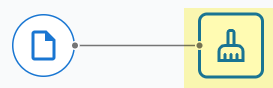 Nutzen Sie die Ansicht, Bereinigen um:
- Ändern von Datentypen
- Filtern von Zeilen
- Werte ersetzen
- Daten sortieren
- Kategorien standardisieren
- Datenquelle ansehen
- Wenn du das Datensatz-Schema oder andere Einstellungen, die den gesamten Datensatz betreffen, ändern musst, wähle das Symbol der Datenquellendatei, um das Optionen Panel zu öffnen.
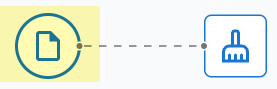
Für weitere Informationen besuchen Sie die Optionen Datensatzschema verwalten oder Daten quellen festlegen.
Nutzen Sie die Ansicht, Datenquelle um:- Anpassung der datensatzweiten Einstellungen
- Schema ändern (Spaltennamen und -typen)
- Dateiimportoptionen konfigurieren
Wann sollte man jede Ansicht verwenden:
- Verwenden Bereinigen Sie es, um Daten zu reparieren.
- Verwenden Sie Datenquelle View, um die Datensatzstruktur zu korrigieren.
Bereite den Datensatz vor
- Öffnen Sie Daten zu Versicherungsbetrug in Minitab Data Center.
- Stellen Sie sicher, dass Sie sich in der Bereinigen Ansicht befinden.
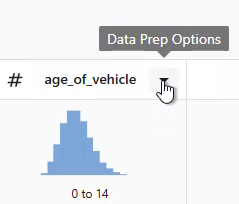
- Wählen Sie die Spalte aus und öffnen Sie das Optionen für die Datenvorbereitung Dropdown-Menü, um auf die Optionen zur Spaltenbereinigung zuzugreifen.
1. Standardisieren Sie Identifikatoren
-
Ändere claim_number Datentyp von numerisch zu Text.
-
Stellen Sie allen Anspruchsnummern das # -Symbol vor.
Warum das wichtig ist: Verhindert numerische Interpretation und bewahrt die Formatkonsistenz.
2. Entfernen Sie ungültige oder unrealistische Werte
- Filtere age_of_driver , um nur Werte ≤ 100 einzubeziehen.
- Filtere annual_income so, dass nur Werte größer als 1 enthalten sind.
Warum das wichtig ist: Entfernt unrealistische Alter und ungültige Einkommenseinträge, die die Ergebnisse verzerren könnten.
3. Standardisieren Sie kategoriale Werte
- Im Geschlechtersetzen Sie:
- M → männlich
- F → weiblich
- Ändere address_change Datentyp von numerisch zu Text.
- In address_changeersetzen Sie:
- 1 → ja
- 0 → nein
Warum das wichtig ist: Standardisierte Kategorien verbessern die Lesbarkeit, Gruppierung und Berichterstattung.
4. Korrekte Datentypen
- Ändere zip_code Datentyp von numerisch zu Text.
Warum das wichtig ist: Bewahrt führende Nullen und verhindert unbeabsichtigte numerische Operationen.
5. Organisieren Sie den Datensatz
- Gemeldeter Betrug
- injury_claim
- zip_code
Warum das wichtig ist: Sortieren hilft, betrugsbezogene Unterlagen effizient zu priorisieren und zu überprüfen.
Datensätze zusammenführen oder umgestalten
Neben der Reinigung und Standardisierung von Daten müssen Sie möglicherweise Datensätze vor der Analyse kombinieren oder neu organisieren.
- Join
- Kombiniert verwandte Datensätze, indem Zeilen mit einem oder mehreren Schlüsselfeldern abgeglichen werden. Dies fügt Spalten hinzu und macht den Datensatz breiter.
Für weitere Informationen besuchen Sie "Datensätze zusammenführen".
- Union
- Stapelt Datensätze mit derselben Struktur zu einem Datensatz. Das fügt Zeilen hinzu und macht den Datensatz länger.
Weitere Informationen finden Sie unter Union-Datensätzen.
- Transponieren
- Wechselt Zeilen und Spalten. Dies ist nützlich, wenn Daten in einem Format angeordnet sind, das für die Analyse nicht ideal ist.
Für weitere Informationen besuchen Sie Transpose-Datensätze.
Verwenden von Minitab AI zum Bereinigen von Daten
Sie Minitab Data Center bietet eine konversationelle Schnittstelle, die Ihre Datenvorbereitung in der Bereinigen Ansicht anleitet.
Für das obige Beispiel können Sie den folgenden Text in die Minitab AI Eingabeaufforderung eingeben, um die gleichen Ergebnisse wie bei den einzelnen Schritten zu erhalten.
Machen Sie Anspruchsnummern in Text. Fügen Sie das Zahlensymbol hinzu, um Zahlen zu beanspruchen. Entfernen Sie Treiber, die älter als hundert sind. Ändere m in männlich und f in weiblich. Entfernen Sie Fahrer, die kein gültiges Einkommen haben. Ändern Sie address_change in Text. Machen Sie 1 auf Ja und 0 auf Nein für Adressänderungen. Sortieren Sie nach Betrug, Verletzungsanspruch und Postleitzahl.
Für weitere Informationen zur Nutzung Minitab AI in, Data Centersiehe "Minitab AI, um Ihre Daten zu bereinigen".
Verwenden Sie Ihre Datenvorbereitungsschritte erneut
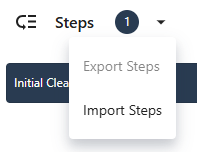
- Exportieren von Schritten zur Datenvorbereitung
- Um die Schritte zu speichern, exportieren Sie sie als MDCS-Datei.
- Wählen Sie im Bereich Schritte auf der linken Seite aus dem Dropdown-Menü aus Schritte exportieren.
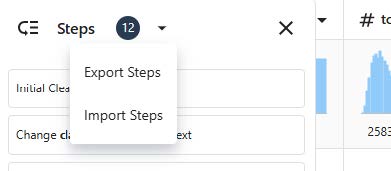
- Die Datei wird in Ihrem Download-Ordner oder an einem anderen Speicherort gespeichert und verwendet denselben Namen wie Ihre Datendatei. Ändern Sie den Namen entsprechend.
- Wählen Sie im Bereich Schritte auf der linken Seite aus dem Dropdown-Menü aus Schritte exportieren.
- Schritte zur Datenvorbereitung importieren
- Um die Schritte auf eine neue Datendatei anzuwenden, importieren Sie sie als MDCS-Datei.
Wählen Sie aus dem Dropdown-Menü im Bereich aus Schritte importieren Schritte.
Erkunden von Datenzusammenfassungen
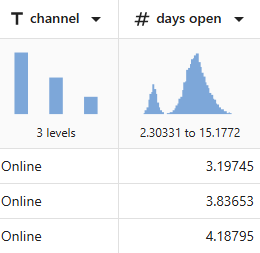
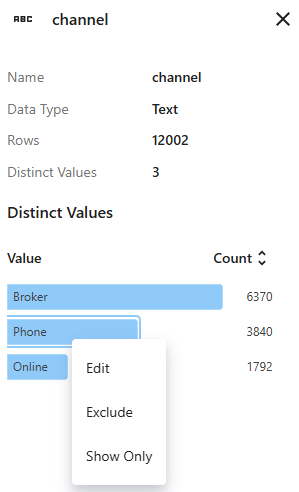
Jede Spalte enthält eine grafische Zusammenfassung, die Form und Bereich der Daten zeigt, sowie ein Symbol, das den Datentyp darstellt. Wenn die Datenqualitätsprüfungen durchgeführt werden, werden auch Datenqualitätsindikatoren in den Spaltenüberschriften angezeigt. Für weitere Informationen besuchen Sie Data Quality.
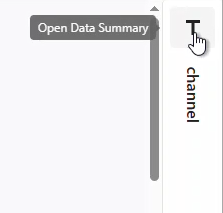
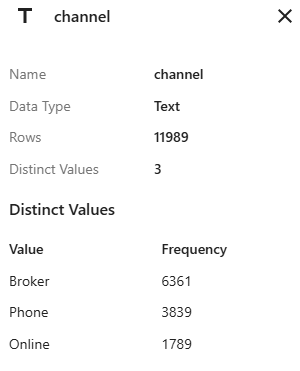
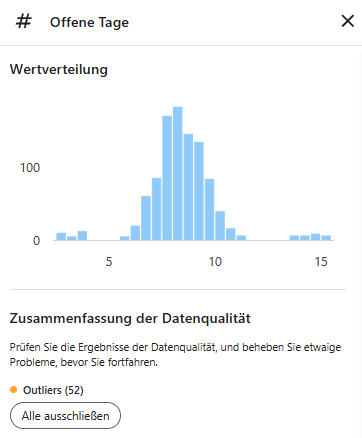
Diese Datenspalte weist 52 Ausreißer auf. Von diesen Werten liegen 27 über der oberen Schwelle und 25 unter der unteren Schwelle.
Weitere Vorgehensweise
Da die Daten für die offenen Tage auf zwei Verteilungen hindeuten, möchte die Versicherungsgesellschaft dies weiter untersuchen. Navigieren Sie zu Analysieren Sie Ihre Daten.
