 提供与测量相关过程控制细节,包括控制图、能力分析和帕累托图。可以从本报告中启动控制曲线的控制限制重新计算。
详细信息
过程质量快照 可通过 工程 门户访问,主要包含以下区域。
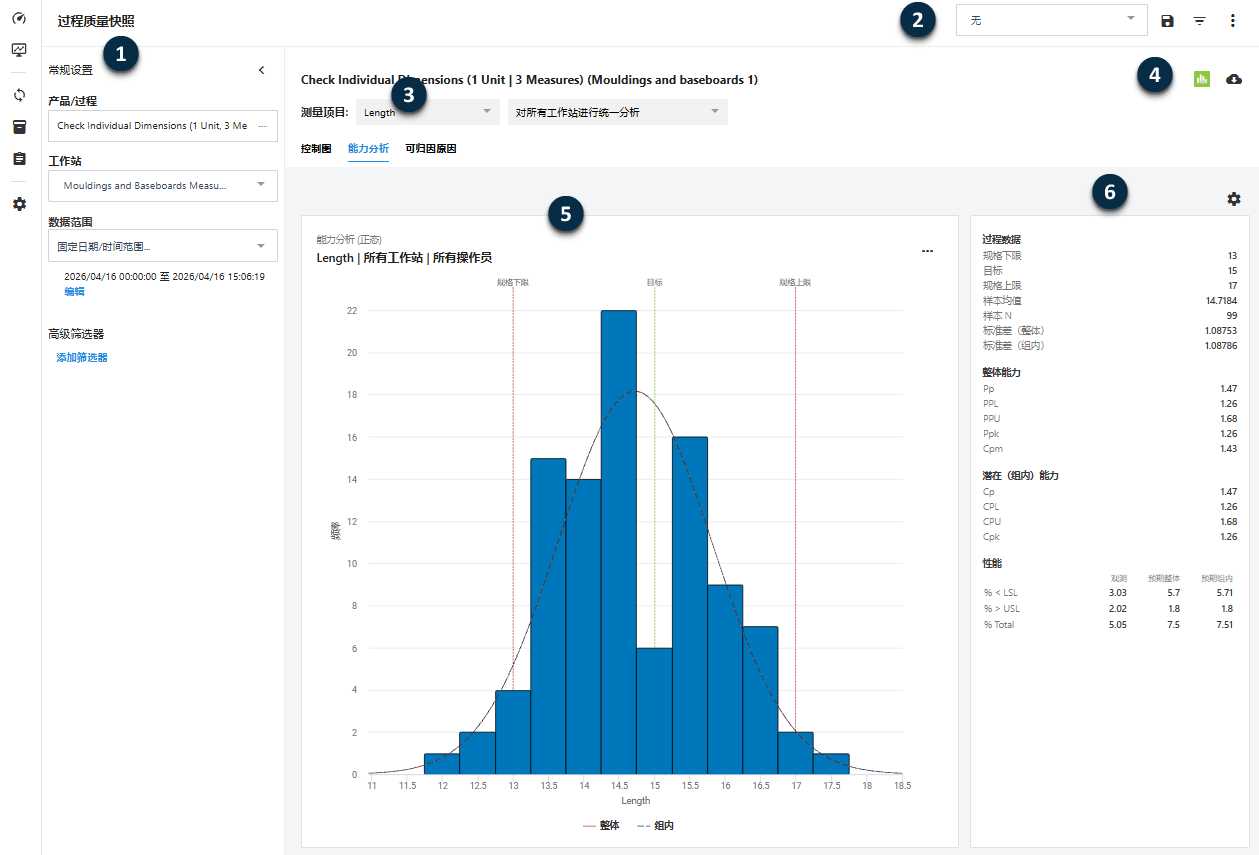
此视图已打开“能力分析”标签。
- 1:一般设定
- 显示设置在一个窗格中,可以展开调整设置,并折叠后更方便地查看报告。选择感兴趣的站点及其开始和结束时间进行质量分析。也可以在显示屏上添加高级筛选。
- 2:站点滤波器设置
- 可以使用
 保存并使用
保存并使用  管理筛选器设置。
 - 3:测量与分析环境
- 按测量、站点和操作员显示分析结果。在标签页间切换,查看控制图表、能力分析和可分配的原因。
- 4:导出数据
- 可以将选定时间范围的数据导出到Minitab工作表(MWX)或CSV文件。
- 5:分析显示区
- 查看分析。可以从这个视图访问并编辑数据。有关更多信息,请转到 编辑观测值和描述符。
- 6:分析设置与选项
- 选择控制图右侧的图标
 用于从当前数据中重新计算控制限制或打开控制图选项。
选择能力分析右侧的图标 设置
 可修改能力分析选项。
注意
Real-Time SPC 可能限制控制图中显示的数据量,以确保最佳可读性。如需显示更多数据(如有),请选择图表底部的链接。
保存和管理过滤器
使用筛选设置来控制报告中显示的数据。可以选择本报告的时间框架以及感兴趣的产品、工艺和站点。请完成以下步骤,将筛选选项保存为视图。
- 选择时间框架、产品、工艺和站点。
- 选择 保存筛选器。
- 输入新过滤器的名称,决定是否设为默认视图。
- 选择 确定。
- 选择 管理筛选器删除过滤器或设置新的默认过滤器。
描述符的高级过滤器
使用高级筛选器,将分析重点放在跨站点的特定操作员或子组描述符上。
完成以下步骤,按子组描述符添加过滤器。- 在 高级筛选器 下,选择 添加筛选器。
- 输入用于筛选的操作符和描述符。
控制图
查看所选站点测量的控制图表。选择感兴趣的测量指标,并选择按每个站点或每个站点和运营商观看。
控制图表面板是可互动的。可以选择单个点、多个点区间,或整个图表。
- 选择一个点以查看该点所代表的各个观测点。如果点被标记为点,还可以查看可分配的原因、纠正措施和注释。
- 选择一个点区间,查看所选点的汇总统计数据。在编辑模式(编辑参数)时,可以利用这些估计参数更新中心线和控制限制,或者如果有历史数据,也可以提供参数。
注意
控制范围计算中不使用具有可指派原因的控制图点。
如需了解更多关于从数据或历史参数重新计算控制极限的信息,请访问 利用最新数据重新计算控制极限。
近期子群
选择日期范围内最近的子组数量和/或显示筛选条件。可以通过在 最新子组下拉菜单中选择选项,显示最多两个或多达1000个最近子组。
- 可以选择一个常见的数字选项,比如 最近 25 个子组。
- 要指定子群的数量,使用 最近 X 个子组。
- 选择 所有子组时,控制图会根据全局设置的最大值显示最多子组数。有关最大子组数量偏好的更多信息,请转到 显示选项。
注意
该选项仅影响控制图表的显示。控制极限和参数估计的计算依赖于选定时间内的所有数据。
在控制图中添加描述符标记
可以添加标记来识别控制图表上的子组描述符。要在控制图中显示标记,最多可从 添加标记 控制图的下拉菜单中选择五个 过程质量快照子组描述符。

批号 和 转移标识 符这两个子组描述符都有标记。
能力分析
查看所选站点测量的能力分析。选择感兴趣的测量指标,并选择按每个站点、每个站点和运营商,或对所有站点进行单一分析。
可以为该分析的能力指数添加置信区间。此外,也可以将数据转换成一个正态分布,以满足本分析的假设。要更改所有能力分析的默认显示设置,请前往 能力分析偏好。
帕累托图
查看连续测量的可分配原因和纠正措施的帕累托图,以及属性测量的缺陷类型和缺陷类型。选择感兴趣的测量指标,并选择按每个站点、每个站点和运营商,或对所有站点进行单一分析。
- 可归因原因
- 查看所选站点测量的可归因和纠正措施的帕累托图。
- 缺陷类型 或 不良品类型
- 查看 Pareto 选定站点的缺陷或不良品类型图表。
如果有很多计数较小的类别,可以设置百分比,将这些类别合并成一个名为“其他”的汇总类别。
