产品是交付给客户的有形物品。
产品需求
添加新产品的示例
Flavorful Fruit Company 在部门级别添加新产品。
- 打开 组成
 页面并选择您的公司文件夹。
 - 选择相应文件夹以添加产品。 在此示例中,我们将产品添加到 Fruit Spread Division。
- 选择 新建
 ,然后选择 产品。
 - 输入新产品的名称,然后选择 确定。 在此示例中,我们添加 Strawberry Fruit Spread 产品。
- 打开您创建的产品模板。
- 在模板的 说明 部分中,选择 编辑 以输入说明。如果需要,请上传图片并添加标记。 有关使用工艺标记的更多信息,请转到 标记。
- 保存你的更改。
向产品添加工艺步骤的示例
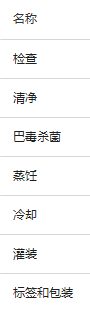
Strawberry Fruit Spread 产品的生产涉及 7 个工艺步骤。
- 选择 添加。选择 过程。
- 选择一个现有工艺,然后选择工艺流程中的位置。 您可以在流程的开始或结束处添加工艺步骤。添加后,可以使用 上一个 和 下一个 按钮重新排列工艺步骤。
- 选择 确定。
- 继续完成所有工艺步骤。
- 保存你的更改。
流视图
选择 查看 按钮,然后选择 流,以在工艺流程视图中排列工艺步骤。

列表视图
选择 查看 按钮,然后选择 列表,以在工艺列表视图中排列工艺步骤。