创建控制面板
使用 Minitab 仪表板通过交互式图表、图形和其他可视化来监控和分析关键指标,以提供重要指标的高级概述。
向控制面板添加数据
本示例使用了从中准备的数据集。 准备数据你也可以直接在仪表盘中打开数据集,但清理步骤将不可用。
重要信息
由于已在 Minitab Statistical Software 中打开上一个数据集,因此需要打开同一数据集的第二个实例,才能在 Minitab Dashboards 中使用。
- Minitab Solution Center 从主页
 页面上,选择 数据准备。
 - 选择 添加数据 并打开 Insurance Fraud Data。
- 导入步骤 从 步骤
 窗格。然后浏览到您在主题 准备数据 中导出的步骤。
 - 使用页面顶部的工具栏,输入 Insurance Fraud Dashboard 来命名数据连接。
- 从工具栏中选择
 。
。
为仪表板创建资产
完成以下步骤以创建控制面板以快速监控关键指标。
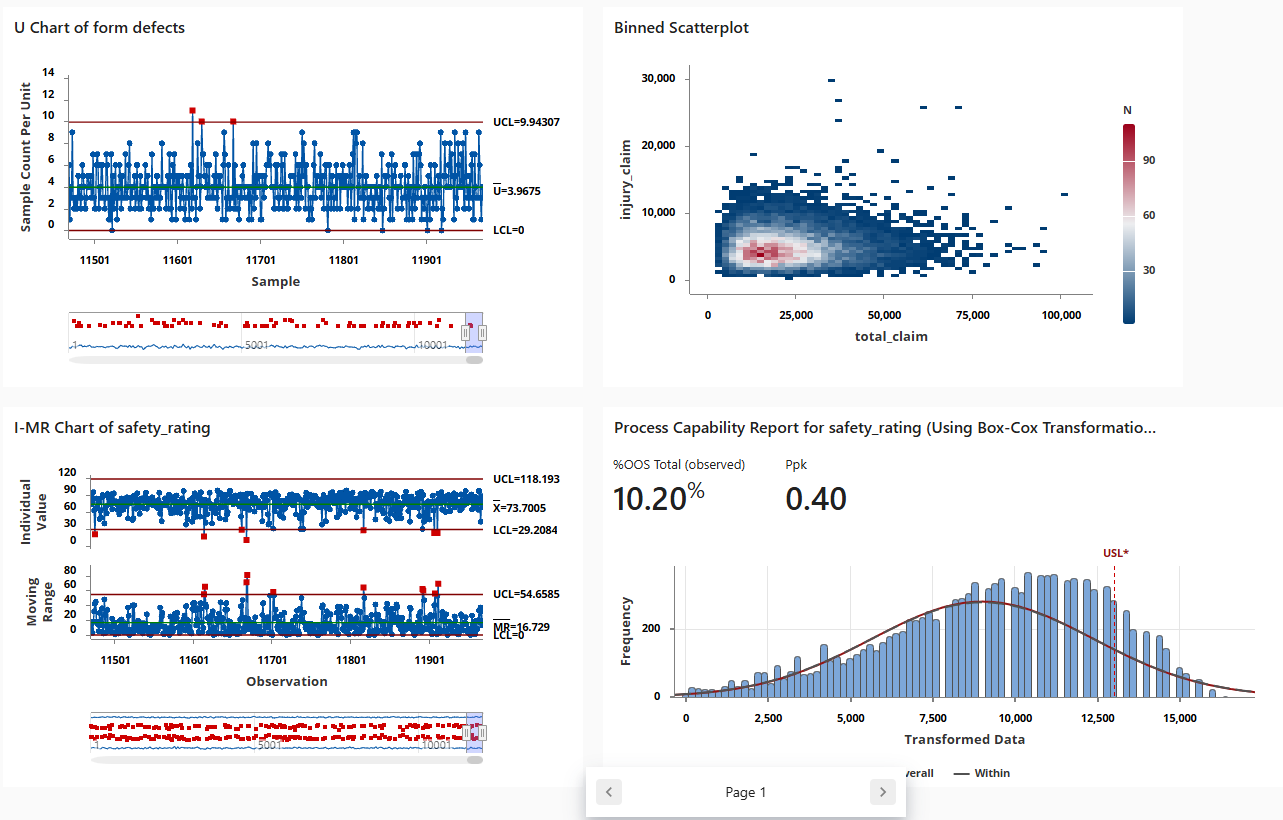
按照以下步骤创建一个 U 控制图.
- 从左侧窗格中,打开 资产.
- 在 过程质量 下,选择 U 控制图。
- 确保选择保险欺诈数据集并选择 打开。
- 在 变量中,输入 form defects。
- 在子组大小中,输入 1。
- 选择 确定。
按照以下步骤创建 正态能力 分析。
- 在 过程质量 下,选择 正态能力。
- 确保选择保险欺诈数据集并选择 打开。
- 在 数据列中,输入 safety_rating。
- 在子组大小中,输入 1。
- 在规格上限中,输入 90。
- 选择 变换。选择 Box-Cox 幂变换(W = Y^λ)。
- 在每个对话框中选择 确定 。
如果需要,请将其他资产添加到您的控制面板中。
创建资产 Minitab AI
Minitab Dashboards 提供人工智能,可创建可视化效果并将其放置在仪表板上。这可以为您提供一个良好的起点来创建信息丰富的仪表板。您可以在创建这些可视化效果后 Minitab AI 对其进行编辑和删除。
要生成可视化效果,请选择 Minitab AI 选择保险欺诈数据集,然后选择 确定。Minitab AI 创建一个新页面来放置可视化效果。
选择保险欺诈数据集,然后选择 确定。Minitab AI 创建一个新页面来放置可视化效果。
注意
AI 技术可能会出错。用户有责任确保输出准确、适当并符合组织的标准和要求。有关更多信息,请参阅 Minitab 信任中心。
重新排列资产
您可以在功能板画布上排列资产,以找到显示可视化的最佳方式。您的控制面板可以包含多个页面。
在新的数据准备步骤后同步数据
在上一步中,我们创建了一个具有数据连接的控制面板来监控关键指标。改进团队认为某些安全评级可能不正确,因此他们希望应用过滤器来删除小于 25 的安全评级。
- 选择 数据
 从左侧窗格。数据连接 从窗格中,选择 编辑 在 Data Center.
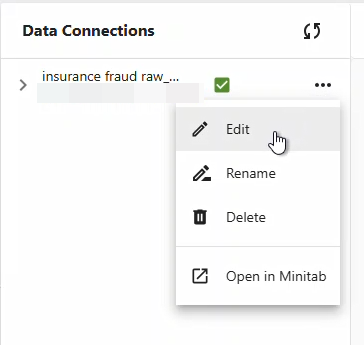
- 从 safety_rating 列的下拉菜单中,选择 筛选行。然后输入 safety_rating、大于或等于 25 并选择 保存并加载。
- 选择 刷新 刷新数据连接以保存更改。仪表盘上的资产使用刷新后的数据。
注意
这些编辑只影响仪表盘数据,不会改变 Minitab Data Center 数据。数据中心的更新也不会影响仪表盘。
如果你的原始数据源发生变化,选择 刷新数据 图标以更新仪表盘中的数据,使其与来源匹配。例如,这可能是添加到Microsoft OneDrive文件夹中Excel表格中的额外数据。