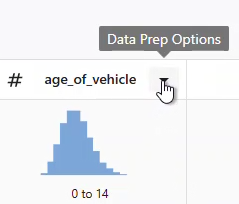
打开数据准备选项
对列排序
要按列对数据进行排序,请从下拉菜单中选择 升序排序 或 降序排序 数据准备选项 。
要同时按多个列排序,请选择 高级排序 第一列。然后按排序顺序添加其他列。
对列进行排序要求所有数据列具有相同的行数。如果列长度不相等,系统将提示您使其相等以继续。
更改列数据类型
- 将数字列更改为文本或日期/时间。
注意
数值列可以具有以下类型之一:自动(数字)、 整数、 小数、 货币或 百分比。
- 将文本列更改为数字或日期/时间。
- 将日期/时间列更改为数字或文本。
选择以 保持完全精度 保持数字精度。在数据网格中,数值显示为格式化,但保留全精度值以传递给其他应用程序。
取消选择 保持完全精度 以按格式对值进行舍入。格式化的,而不是精确的值,将传递给其他应用程序。
有关数据类型的更多信息,数值数据的类型请转到。
重命名列
要重命名数据列,请从 数据准备选项 下拉菜单中进行选择 重命名 。
- 使用唯一名称。
- 使用介于 1 到 31 个字符之间的名称。
- 使用不带以下字符的名称:# '
- 使用不以以下字符开头的名称:*
注意
如果重命名 中 Data Center 连接到 Dashboard 中资产的列,则该资产将不会更新。
对列重新排序
要更改列的顺序,请拖放所选列或使用键盘箭头键。
拖动列
要组织一个或多个数据列的顺序,请从 数据准备选项 下拉菜单中进行选择 对列重新排序 。
- 单列选择
- 选择拖动手柄或行中的任意位置以选择要重新排序的列。可以移动包含列名的整行。
- 多列选择
-
- 选择第一列,然后按住 Shift 键选择最后一列。将选择第一列和最后一列之间的所有列。
- 然后,将所选列块拖动到新的插入点。
- 松开鼠标以插入列。
只能选择相邻列进行多列选择。
使用键盘快捷键对列重新排序
要组织一个或多个数据列的顺序,请从 数据准备选项 下拉菜单中进行选择 对列重新排序 。
- 单列选择
-
- 按Tab 键 进入列列表,然后使用键盘箭头键选择单个列。
- 使用 Enter 、Return 或 空格键 选择列。
- 使用键盘箭头键定位列。
- 使用 Enter、 Return 或 空格键 插入列。
- 多列选择
- 使用 Shift + 向上/向下箭头 选择多列。使用 Enter、 Return 或 空格 键选择和移动列。
只能选择相邻列进行多列选择。
筛选行
要筛选数据行以满足条件,请从 数据准备选项 下拉菜单中进行选择 筛选行 。
- 数字筛选器选项
-
- 等于
- 不等于
- 大于
- 大于或等于
- 小于
- 小于或等于
- 缺失
- 没有缺失
- 日期/时间筛选器选项
-
- 等于
- 不等于
- 在
- 在或等于
- 在
- 早于或等于
- 缺失
- 没有缺失
- 文本过滤器选项
-
- 等于
- 不等于
- 包含
- 不包含
- 缺失
- 没有缺失
- 开头为
- 开头不是
- 结尾为
- 不以
您还可以选择并右键单击单元格中的单个值,以排除或仅显示该值。对于缺失值,您可以显示缺失值或显示非缺失值。
筛选行要求所有数据列具有相同的行数。如果列长度不相等,系统将提示您使其相等以继续。
注意
如果您筛选 中的行 Data Center 并同步数据,则 Dashboard 资产将更新。
删除重复行
注意
这一步保留每组重复中的一行,并移除剩余匹配的行。如果你需要保留特定的重复记录,删除重复前请先审查或排序数据。你无法选择在这个对话框中保留哪一行。
- 行中的所有值
- 行中的所有值 只有当行中的所有值都匹配时,才会移除行。使用此选项删除完全相同的重复记录。
例如,这些行是重复的:
名称 州 状态 泰勒 Oregon 活动 泰勒 Oregon 活动 这些行不是重复的,因为 状态 值不同:
名称 州 状态 泰勒 Oregon 活动 泰勒 Oregon 非活动 - 所选列中的值
- 所选列中的值 当所选列的值匹配时,会移除行。使用此选项查找共享关键值的记录,如电子邮件地址、账户号码或订单编号。指定 中的 列列。只有选中的列决定行是否匹配。其他列的值不会影响行是否重复。选择足够的列以区分应保持独立的记录。
例如,如果你只选择 电子邮件,下面的两行即使 状态值不同 ,都被视为重复:
Email 状态 taylor@example.com 活动 taylor@example.com 非活动
从列值创建分类
要从数字范围或文本值创建分类,请从 数据准备选项 下拉菜单中选择 对数据进行分类 。
- 当你想将数值分组到有意义的范围时,可以使用数字类别,比如检查区间、风险等级或时间区间。
- 当你想合并相似的值、标准化标签或减少列中唯一值的数量时,可以使用文本分类。
数值示例
- 子女:年龄 < 18
- 青少年:18≤ < 25
- 成年:25≤ < 65
- 老年人:≥岁 65岁
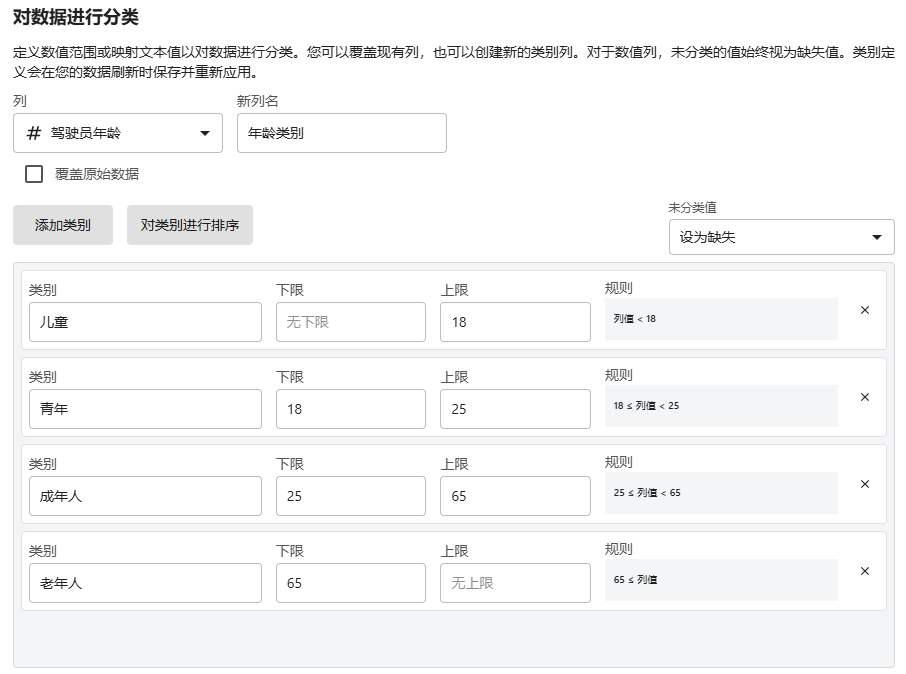
年龄会被分类到新的一栏中。任何未分类的值都设为缺失值。
文本示例
供应商类型 , 包含原材料、 包装、 组件、 物流和 仓储等数值。你可以创建以下分类:
- 制作:
原材料、组件 - 支持:
包装、物流、仓储
步骤运行后 ,匹配原材料 或 组件 的数值被归类为 生产。与 包装、 物流或 仓储 相符的数值被归类为 支持。
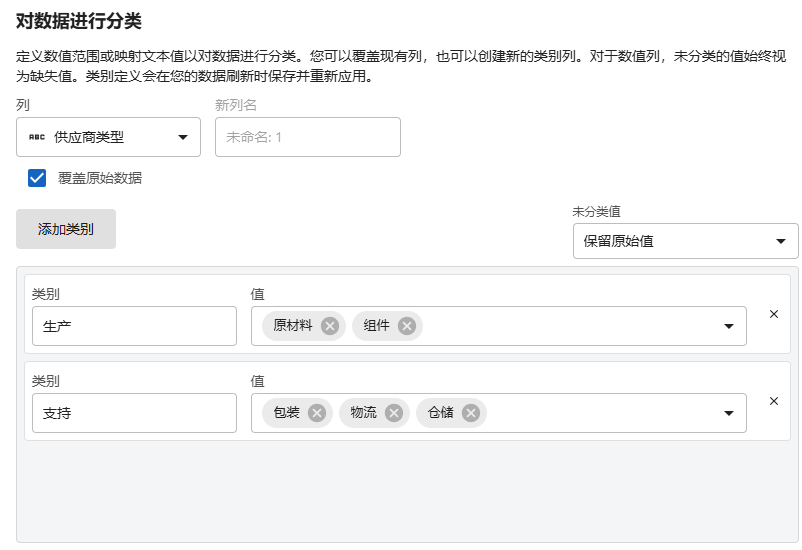
数值被分类并覆盖同一列。任何未分类的值都保持为原始值。
按数字顺序排序类别
选择 对类别进行排序 更改类别顺序。类别顺序会影响类别在下游摘要、图表和仪表盘中的呈现方式。排序功能仅适用于数字列。
处理未分类值
用来 未分类值 指定此步骤如何处理与类别不匹配的值。
- 对于数值列,未分类的值总是被视为缺失。
- 对于文本列,请选择以下选项之一:
- 保留原始值: 未分配到类别的值保持不变。
- 设为缺失: 未分配到类别的值即为缺失值。
例如,如果 维护 出现在 供应商类型 中但未分配到某个类别,那么这一步要么保留维护,要么根据你选择的选项将 值 设置为缺失。
编辑或删除分类
要编辑类别,可以更改类别名称、界限或映射值。规则会自动更新。
要删除类别,选择 删除类别 就在类别旁边。与被删除类别匹配的数值将变成未分类。
合并列
要将多个列合并为一个文本列,请从 数据准备选项 下拉菜单中进行选择 合并列 。
您最多可以合并 6 列。新的合并文本列将添加到列的末尾。
合并列要求所有数据列具有相同的行数。如果列长度不相等,系统将提示您使其相等以继续。
拆分文本列
要将现有文本列拆分为一系列新的文本列,请从 数据准备选项 下拉菜单中进行选择 分割 。
要定义拆分作,请输入分隔符值作为列表分隔符。默认情况下,默认分隔符值为逗号。
注意
您最多可以从现有列创建 11 个新列。如果列包含超过 10 个分隔值的列表,则只有前 10 个索引值会放入单独创建的列中。其余列表项将组合到一个单独的列(第 11 列)中。
从列中提取文本值
要将特定文本值从现有文本列提取到新的文本列中,请从 数据准备选项 下拉菜单中进行选择 提取 。
- 开始和结束索引 提取包含您指定的第一个和最后一个索引值以及两者之间的所有值的值。
假设您每个发票标识符都有一个日期和位置代码,并且想要提取月份 20250415PR。在 起始索引中,输入 5。在 结束索引中,输入 6 作为 2 位月份代码,在本例中为 04。
- 前 N 个字符 从字符串中提取第一个字符。
假设您有每个发票标识符的日期和位置代码,并且想要提取年份 20250415PR。在 字符数中,输入 4 作为 4 位数字的年份代码,在本例中为 2025。
- 最后 N 个字符 从字符串中提取最后的字符。
假设您每个发票标识符都有一个日期和位置代码,并且想要提取位置代码 20250415PR。在 字符数中,输入 2 作为 2 位位置代码,在本例中为 PR。
- 从列表 提取起始索引值和结束索引值之间的值。
假设您拥有包括县、市、州和邮政编码的位置信息,并且您想要提取城市 Jefferson County, Arvada, CO, 80003。在 列表分隔符中,输入 ,。在 在索引处提取中,输入 2 作为城市,在本例中为 Arvada。
替换列中的值
要查找和替换指定列中包含的非缺失和缺失文本以及数值 , 替换值 请从 数据准备选项 下拉菜单或列上下文菜单中选择。查找值的有效性取决于该列的数据类型以及用户的区域设置。
- 要求字母大小写与 find 值匹配。
- 需要与 find 值完全匹配。这意味着需要整个单词匹配才能替换该值。
在数据值前面添加值或将值附加到数据值
要将字符添加到文本列中内容的开头或结尾,请从 数据准备选项 下拉菜单中进行选择 前置或附加值 。
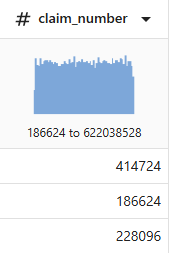
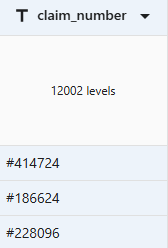
注意
Append 的工作方式相同,但将文本放在数据值的末尾。
将大小写规则应用于列中的值
- 大写 将所有字母大写。例如, SALES ASSOCIATE。
- 小写 不将任何字母大写。例如, sales associate。
- 正确的大小写 将每个单词的首字母大写。例如, Sales Associate。
- 句子大小写 将第一个单词的首字母大写。例如, Sales associate。
删除列
要删除数据列,请从 数据准备选项 下拉菜单中进行选择 删除列 。您也可以选择该列,然后按键盘上的 Delete。要选择列,请选择列标题单元格或列摘要单元格。
计算列
打开 添加列 ,然后选择 计算列。你可以输入方程,或者插入函数和列。
支持函数的基本语法信息见以下章节。有关更多信息,请转到 方程语法和函数。
