创建并开放 Data Center 项目
要处理 中的数据 Minitab Data Center,创建或打开 Data Center 一个项目文件(.mdcx)。每个项目都存储你的数据准备步骤、源数据参考和清理后的数据集。
登录要求
Minitab Solution Center 自动将所有 Data Center 项目保存到支持的云仓库。要使用 Data Center,您必须登录支持的仓库:
- Microsoft OneDrive®
- Google DriveTM
如果您未登录支持的仓库,系统会提示您进行身份验证。从 主页 Minitab Solution Center页面开始,按照屏幕上的提示登录,然后继续使用应用程序。
创建一个项目
当你打开数据源时,会自动 Minitab Solution Center 创建一个新 Data Center 项目(.mdcx),并保存到你的默认仓库。 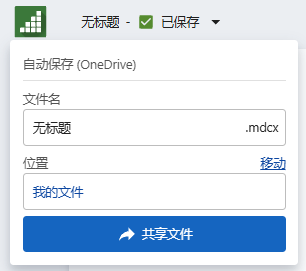
你可以更改文件名和保存位置。当你分享MDCX文件时,链接的文件不会自动共享。如果你希望收件人能够访问链接的数据源,必须单独分享。
要在 中开启数据源 Data Center,请完成以下步骤。
- 登录支持的仓库。
- 在 Solution Center 主页中,选择 数据准备。
- 选择 添加数据。
- 浏览到文件位置,然后选择 打开。
接下来,你可以复习数据解析步骤,比如修剪节点的前后空格 数据来源  或者从 清理 节点创建其他数据预备步骤
  。有关更多信息,请转到 创建数据管道。
或者从 清理 节点创建其他数据预备步骤 。有关更多信息,请转到 创建数据管道。重要信息
对原始 Data Center 数据源文件的更改不影响。
打开项目
从仓库打开一个 Data Center 项目(.mdcx)。MDCX 文件在 . 的新标签页 Data Center中打开。
它 Data Center 不支持本地文件。要使用本地文件,您必须执行以下其中之一:
- 将文件上传到支持的仓库。
- 直接在 Minitab Statistical Software 或 Minitab Dashboards中打开。
Minitab Data Center 文件
有 Minitab Data Center 2 种类型的文件,只能在 Minitab Data Center中打开。
项目文件 (MDCX)

Minitab Data Center 项目文件保存了所有关于清理数据的信息,包括配置好的清理步骤、与源文件的连接信息以及读取选项。
步骤文件 (MDCS)

Minitab Data Center 步骤文件保存所有配置的数据准备步骤。使用此文件,您可以将数据准备步骤导入到与数据架构匹配的其他文件。有关更多信息,请转到 导入/导出数据准备步骤的示例。
