什么是数据管道?
数据管道是一系列收集、转换和准备数据的步骤,使其准备好用于分析或报告。数据管道有助于确保:
- 数据保持一致和可靠
- 更新按需进行
- 团队使用相同的可信数据集
- 错误在使用数据之前就被识别出来
数据流水线以交互式可视化图的形式出现,允许你添加、移除和修改节点,同时接收实时处理状态和错误信息。
例如,你可以创建一个管道,从CSV文件和Minitab工作表中提取数据,清理并合并数据,然后输出一个数据集用于仪表盘。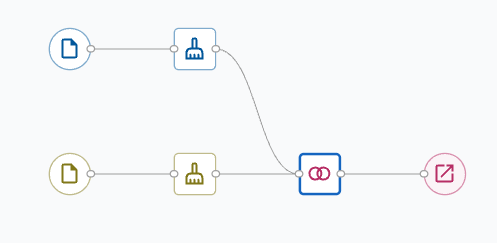
注意
每条流水线最多支持60个处理节点,外加一个输出节点(共61个节点)。最多可以有十个数据源节点。
管道视图
调整流水线显示
使用 放大流水线画布上的 、 缩小或 拟合视图 按钮来调整你的视图。
你也可以从工具栏中选择 自动布局 来优化流水线视图。
注意
你可以拖拽和重新定位节点,以实现最佳的视觉组织。
可用节点
大多数管道包含以下类型的节点:
- 数据来源
- 清理
- 合并
- 重塑
- 输出
数据源节点
数据源节点将你的管道连接到数据集。每个流水线最多支持十个数据源节点。
要添加数据源节点,请从工具栏中选择 添加数据 。 你也可以在画布的右键菜单中选择 添加数据源 。
你也可以在画布的右键菜单中选择 添加数据源 。有关数据源节点的更多信息,请访问 源节点基础知识。
清理节点
修复格式问题,删除错误,并执行其他数据准备操作。
 |
数据中心支持多个清理节点,采用灵活的层级结构,支持你所有的数据清理流程。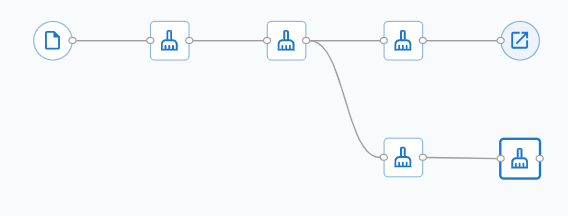
清理 第一个节点串联添加,随后后续节点并联如下。你可以随时重命名并移动节点到任何位置。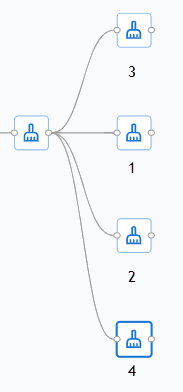
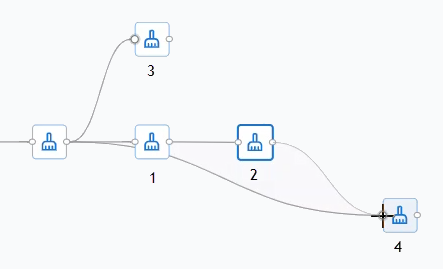
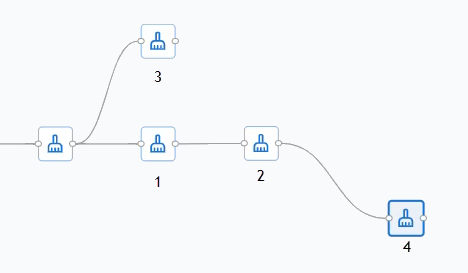
要添加无父级清理节点,可以从画布上下文菜单中选择 添加清理 。
有关数据清理节点的更多信息,请访问 清理步骤基础。
数据合并节点
 |
 |
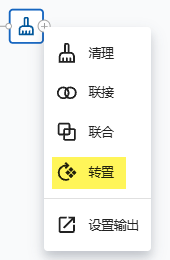
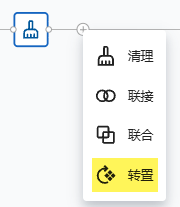
你可以从现有节点或连接线添加连接和联接节点。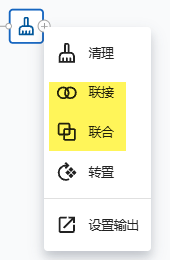
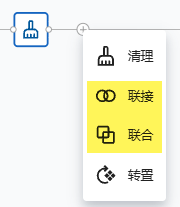
要添加无父级的数据合并节点,选择 添加联接 或 添加联合 从画布上下文菜单中操作。
有关数据合并节点的更多信息,请访问 数据集合并。

输出节点
表示数据流水线的终端节点。将数据传递到最终目的地,如分析工具或仪表盘。
 |
要设置输出节点,打开右键菜单,从父节点中选择 设置输出 。从这里,你可以将清理后的数据副本发送到 Minitab 项目或 Minitab 仪表盘。
你也可以从工具栏中选择 打开方式 将清理后的数据副本发送到 Minitab 项目或 Minitab 仪表盘。
如需了解更多关于导出数据或整个数据中心流水线的信息,请访问 导出数据与项目。
刷新流水线
用于 刷新 重新处理数据流水线内的数据转换。只有数据源节点可以独立刷新。
要刷新整个流程,请从工具栏中选择 刷新 。
要刷新单个数据源,请从源节点的右键菜单中选择 刷新 。如果数据源无法访问,系统会提示您重新连接或浏览该文件。
撤消/重做 流水线变更
使用 撤消 或 重做 撤销或重新应用最近对流水线所做的更改。
编辑流水线时可以撤销和重做多个更改。撤销和重做历史记录仅在当前编辑会话中可用。
撤消 并且 重做 在工具栏的菜单中 更多 。
连接线路
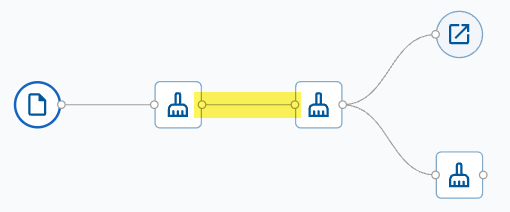
连接线通过连接节点定义了数据在管道中的流动。它们展示了数据如何从一个节点传输到另一个节点,并决定了流水线步骤执行的顺序。
- 建立连接线
- 通过将一个节点的输出连接到另一个节点的输入,创建一个连接线。要移除连接线,选择并删除它。
注意
节点必须通过连接线与其他节点连接,才能参与管道的数据流。
- 重新布置连接线
- 选择一条现有的连接线,拖动一端到另一个节点重新连接该线路并更新管道流程。
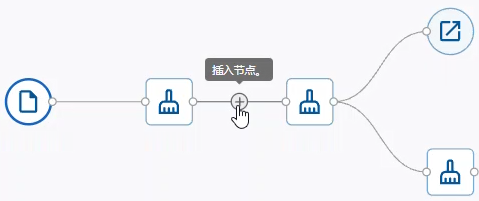
- 从连接线插入节点
- 在连接线上选择 插入 图标,以便在两个连接节点之间插入节点。