在现有列表字段的下拉列表中添加一个值
- 打开桌子,去工具那边 基础
 ,选择标签 设置 页。
 - 找到合适的列表字段并选择扩展器。

- 向下滚动到 值。输入你想添加的数值。把每个值放在单独的行上。你可以通过选择并拖动盒子右下角来扩展框的长度。想了解更多可以更改的场地设置,请访问 工具字段 基础 选项。

向现有表格添加数据字段
- 选择 Minitab Connect 按钮
 打开 导航 玻璃。选择 表格,然后浏览到你想添加字段的表格。
 - 选择工具 基础 。
- 选择 单击以添加字段。,并在下方的框中输入该字段的信息。选择扩展器以访问该字段的额外设置。
从Excel文件导入数据到新表格
在这个例子中,可以使用Minitab数据集库中的 在线下载数据中的数据集。
- 从 主页 屏幕上
 ,选择按钮 Minitab Connect 打开 导航 玻璃。在 表格 下,选择 添加新表。 或者,在 主页 屏幕上选择 添加 下面的 表格 按钮。
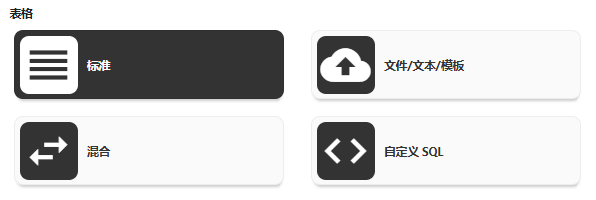
 - 从画廊中 表格 选择 文件/文本/模板。
- 在 导入类型 下选取 文件 并选取
 浏览您的档案。
注意
导入前先关闭文件。Minitab Connect 只导入Excel文件的第一张图。
- 在屏幕左侧输入 在线下载 。 名称 选择或输入地点 文件夹 。
- 选择 保存
 。
。
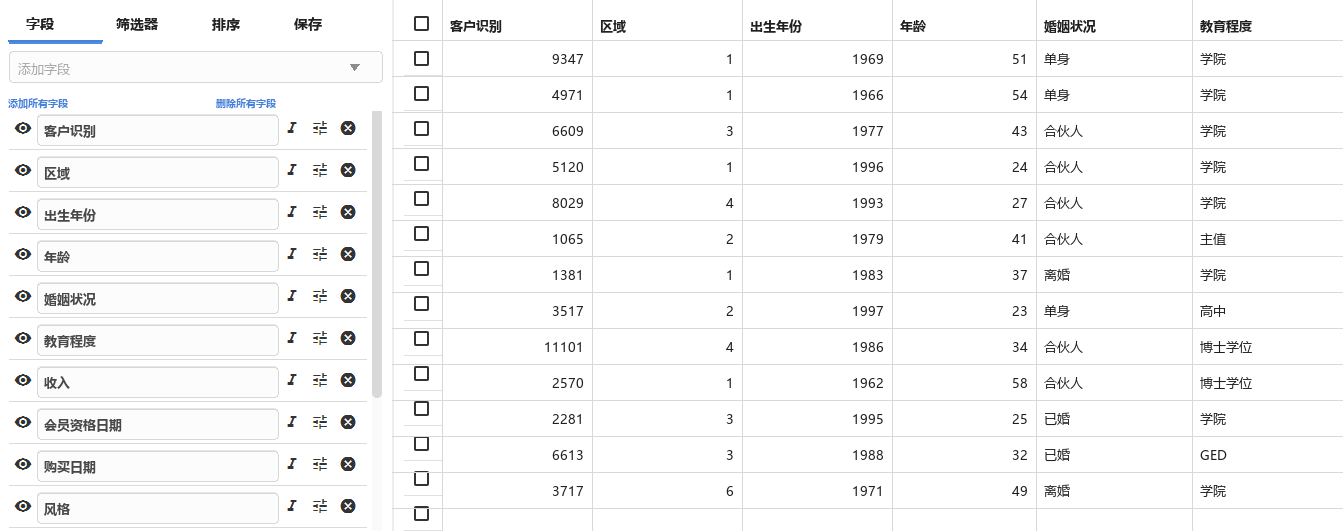
当你保存表格时,工具 准备  打开。选择 重置配置
  查看数据。
查看数据。
打开。选择 重置配置 查看数据。
注意
选择 通知 按钮  显示你的数据问题。例如,你可以查看数据是否被正确导入。
注意
导入文件后,输入 Minitab Connect 的数据独立于原始数据文件。因此,对一个来源所做的更改不会影响另一个。
从两个表创建一个新表,满足 混合
使用混搭表将多个表的数据合并。例如,假设你将生产两个不同阶段的零件测量数据上传到两个独立 Minitab Connect 的表格中。
- 在 主页 屏幕上,选择 添加 下面的 表格 按钮。给表格起个名字,比如 “测量合并”,然后选择保存的文件夹。
- 从画廊中 表格 选择 混合。
- 从 链接类型,选择 所有记录 。 横向 有关水平与垂直混音表区别的更多信息,请访问 混合 工具的 基础 表格选项。
- 选择已有的表格“零件测量”,选择“涂层测量”表示 主表 链接的表。这两个表格共用 字段 Part Number。选择链接按钮
 在第一个部件 编号实例旁边,然后选择第二个实例旁的勾选标记。保住桌子。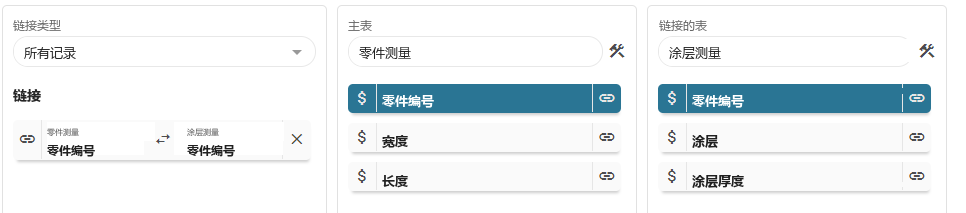
- 新表格包含两个相同的字段,零件编号和零件编号(1)。要移除第二个字段,回到 基础 工具中选择 高级 标签页。选择“移除栏”按钮
 将零件编号(1)字段变灰并保存表格。当你返回工具时 准备 ,只显示一个零件编号列。
从连接到 Microsoft OneDrive® 创建新表
你想在OneDrive®里建立一个连接 Minitab Connect ,每天早上7点更新数据。在此示例中,使用Minitab数据集库中的数据集,中央 运输中心数据。
- 从 主页 屏幕上 ,选择按钮 Minitab Connect 打开 导航 玻璃。在 表格 下,选择 添加新表。 或者,在 主页 屏幕上选择 添加 下面的 导航器 按钮。
- 为表格添加一个 名称 ,然后选择 文件夹 描述。
- 在以 表格 和 分析与优化 开头的画廊列表中,滚动到 文档、协作、文件共享和电子邮件 画廊并选择 OneDrive。

- 在 连接 下,选择 新连接。
- 在 名称 下,进入 了中央运输。
- 选择 授权Microsoft账户 ,输入您账户的凭证。然后选择 保存 。
- 从 更新频率 中,选择 每日。选择下面的 小时/分钟 日历按钮,选择7am,然后选择 确定。
- 在 驱动器,选择你刚刚授权的 OneDrive 连接。选择 下一个。
- 在 文件 下,选择你保存的 Excel 文件所在的文件夹。选择 下一个。如果你的文件嵌套在多个文件夹中,你必须对每个文件夹都做这一步。
- 选择Excel文件。在这种情况下,选择central.xlsx。选择 下一个。
- 选择 保存 。
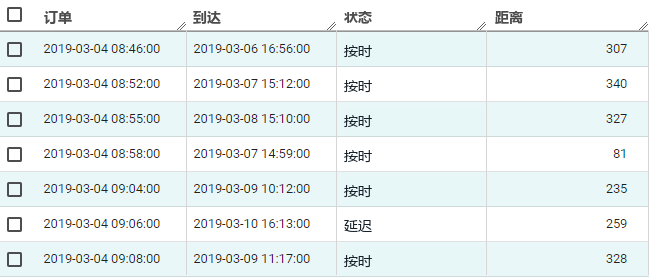
如果你进入 准备 工具并选择 运行  ,Minitab Connect 显示中央的运输表。
用自定义SQL从现有表创建新表
- 在 主页 屏幕上,选择 添加 下面的 表格 按钮。
- 为表格添加一个 名称 ,然后选择 文件夹 描述。
- 从画廊中 表格 选择 自定义 SQL。
- 添加你的SQL代码。你可以选择 显示表列表 从已有的表中添加 SQL。
- 选择 运行 SQL 生成表格预览。当表格看起来正确时,选择 保存 。
