你可以创建两种类型的混搭表,和 横向 纵向。在 链接类型 中,当你想合并两个并排的表格时,选择一个水平表格。当你想把两张桌子叠在一起时,选择垂直表格。
当你决定创建横向或纵向混搭表后,必须选择你想包含的唱片。
- 仅匹配记录
- 仅包含表格间匹配的记录。例如,如果你通过一个名为 部件号”的共享字段连接两个表,混搭表只会包含每个表中零件号相同的记录。该表格选项仅适用于水平混音表。
- 所有主记录 + 匹配记录
- 包含主表中的所有记录,但仅包含来自其他链接表的匹配记录。例如,如果你通过一个名为 零件号”的共享字段连接两个表,混搭表会包含主表中的所有记录,并且只包含与主表零件号相同的第二个表记录。该表格选项仅适用于水平混音表。
- 添加记录
- 对于横向混搭,包含所有表格中的所有记录,无论是否匹配。对于垂直混搭,包含所有记录,重复任何相同的记录。
- 唯一记录
- 来自不同表格的重复记录只会出现在混搭表中一次。该表格选项仅适用于垂直混搭表格。
水平表的连接字段
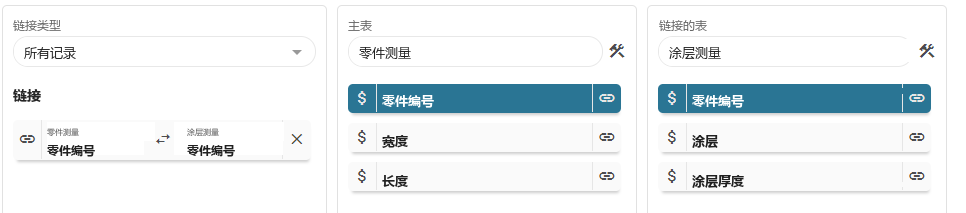
选择想要合并的表格后,Minitab Connect 会显示每个表格的字段。选择链接按钮  在第一个部件 编号实例旁边,然后选择第二个实例旁的勾选标记。混搭表会匹配同一行中链接字段值相同的记录。
提示
你可以用标签 高级 页来更改字段名称或隐藏字段。例如,在上图中,混搭表会包含两列相同的零件编号列。你可以通过进入 高级 标签页并选择 删除字段 按钮来隐藏第二个重复列  紧邻 第1部分。你可以再次选择按钮来解除隐藏该列。
在本例中,零件测量表和涂层测量表通过零件编号字段相连。
为垂直表添加字段
选择要合并的表格后,选择 添加字段 添加单一字段或选择加号  添加所有与标题相符的字段。对于你添加的每个字段,该栏中会出现 链接类型 一个 新建字段 框,同时你想合并的表格列中也会有相应的框。

在空框中,为每个表格选择一个字段。这些字段的数据会叠放在混搭表的同一列中。要为列命名,请在下方 链接类型 选择相应的框,然后输入新名字。
