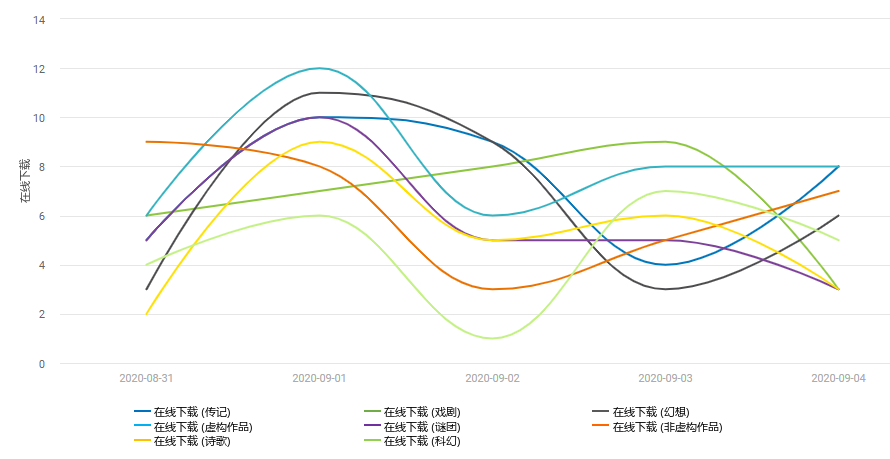
一家销售在线图书下载的公司会收集大量数据,以了解目标受众并提升在线图书销量。一位分析师想要创建一个样条图,以分析过去几天各类书籍下载量的趋势。数据格式不适合样条图,分析师必须用 准备 工具创建保存的表格视图  。
。
注意
这个例子解释了如何准备数据以便创建样条图。你还可以用同样的步骤制作许多其他图表,包括区域图、折线图、瀑布图等。
- 打开 准备 工具 。 本示例使用了Minitab数据集库中该数据集中的 购买日期 和 类型 列,在线 下载数据。想了解更多关于如何导入数据的信息,请选择 工具的 基础 常见任务 “从Excel文件导入数据到新表格”。
- 在标签页 字段 中,选择 添加字段 并选择 购买日期 ,以添加第二个 购买日期 字段实例。
注意
如果你刚导入数据,可能需要选择 重置配置
 用来展示桌子。
 - 将 第二个购买日期 实例改名为 在线下载。
- 选择 查看 按钮
 在在线下载字段旁边添加数据准备并选择 计数。
 - 选择 运行
 ,然后选择 保存
  。
。 - 在 查看 下,选择 新视图。在 名称 下,输入 在线下载”。然后选择 保存。
- 打开 可视化 工具
 。从下拉菜单中 当前配置 选择 “在线下载”。
 - 从 类型 中,选择 样条。在 指标 下,选择 “在线下载”。
- 在 维度 下,选择 购买日期。
- 在 细分 下,选择 添加细分。在 字段 特定 类型中。
- 选择 运行 。
解释结果
戏剧类别最为突出,每天增加,最后一天才减少。非虚构类也是唯一一个从9月31日降 到10月1日的类别。