在上一节,分析师绘制了一个图表,显示了第一封邮件报价被接受的数量。Minitab Connect 有许多添加变量和自定义图表的选项。分析师决定增加更多变量并自定义尺度选项。
在你的图表中添加更多变量
在这个例子中,分析师想添加第二和第三封邮件邀请以及社交媒体邀请的数据。
- 打开日期邮件优惠#1图表,该图表是你之前在 创建一个新图 中创建的。
- 来自 可视化 该工具
 ,打开 保存 标签页。
 - 选择 运行
 打开图表。
打开图表。

- 来自 可视化 该工具
- 在 字段 选项卡上,选择 添加指标。
- 在 指标 下,选择 接受第二封邮件报价。
- 选择 添加指标。
- 在 指标 下,选择 接受第三封邮件报价。
- 选择 运行 生成你的图表。
- 选择 保存
 为了保存这个画面。
 - 在 可视化 下,选择 新可视化 并输入一个 名称。 在这个例子中,输入 按日期划分的所有电子邮件优惠”。
- 选择 保存。
所有电子邮件优惠示例
我们现在有两个保存的可视化文件和数据表。
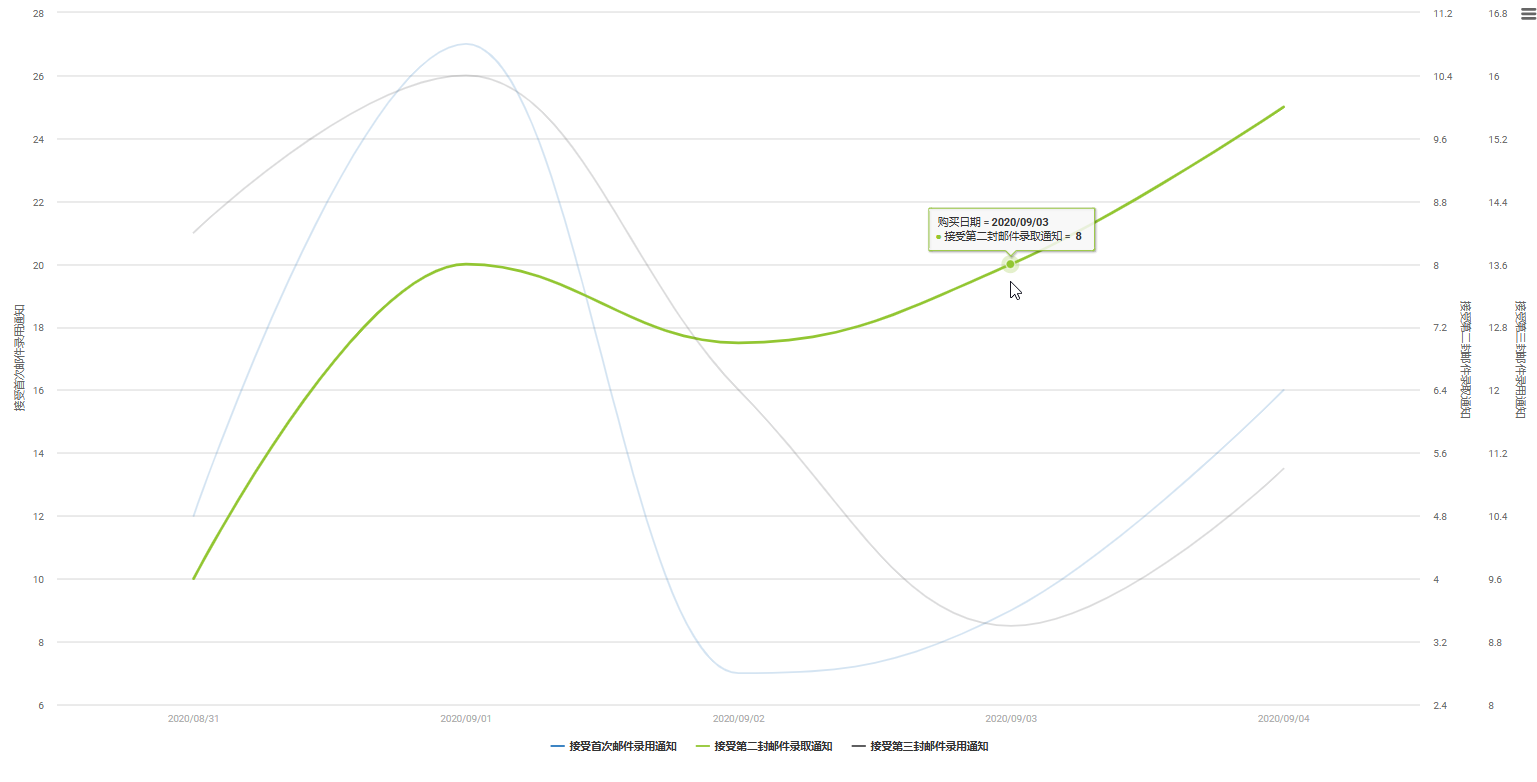
这张图表显示了所有电子邮件优惠按日期的接受数量。当你将鼠标悬停在这些行上时,可以看到标识各个数据点的数据标签。这个数据标签显示,9月3日第二次邮件尝试共接受了8个报价。
所有电子邮件和社交媒体优惠示例
重复上述步骤,将社交媒体优惠数据添加进来。添加 接受第一个SM的offer,接受 第二个SM的offer,再 接受第三个SM的offer。
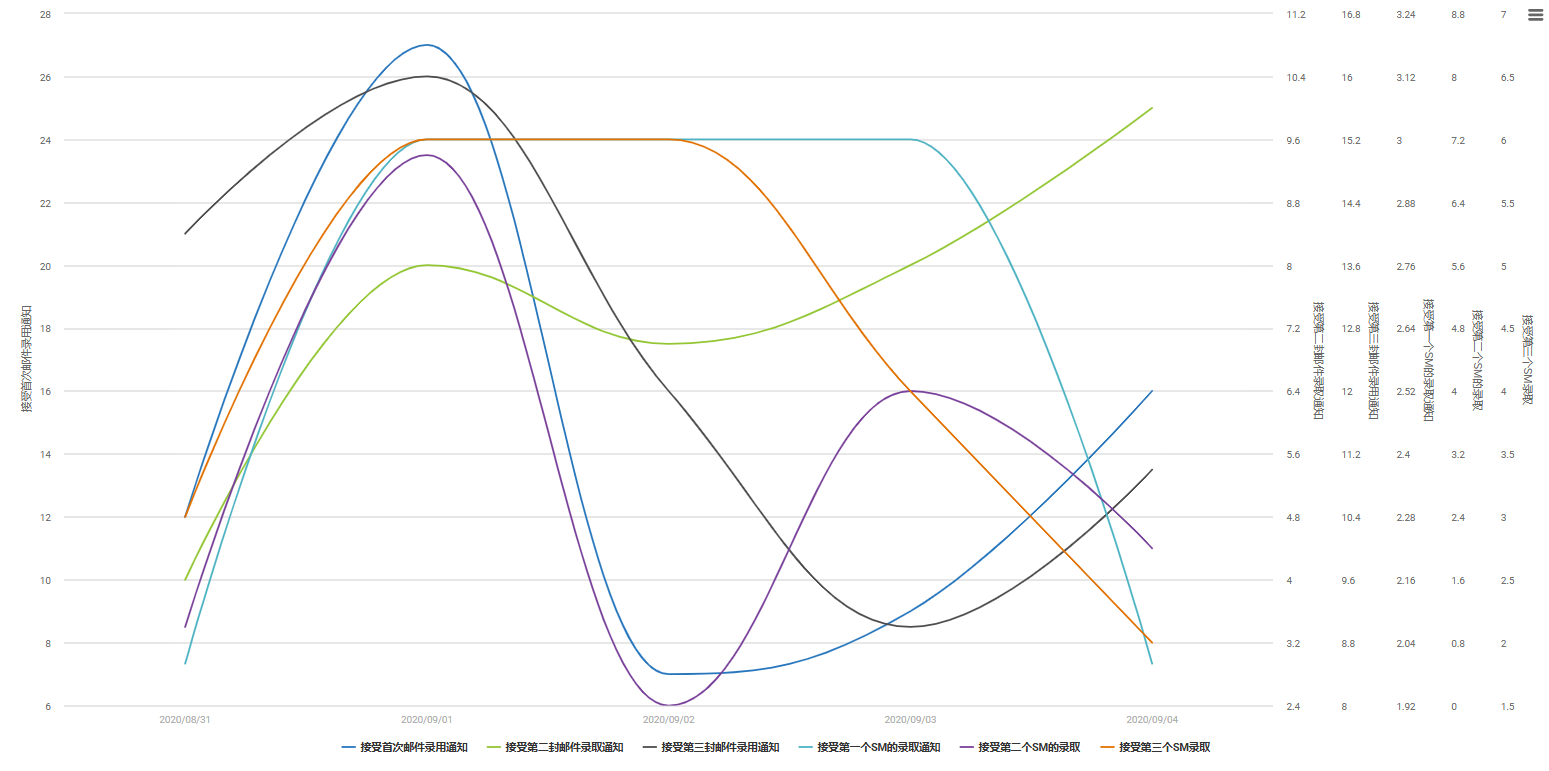
这张图显示了按日期划分的所有电子邮件和社交媒体优惠的接受数量。
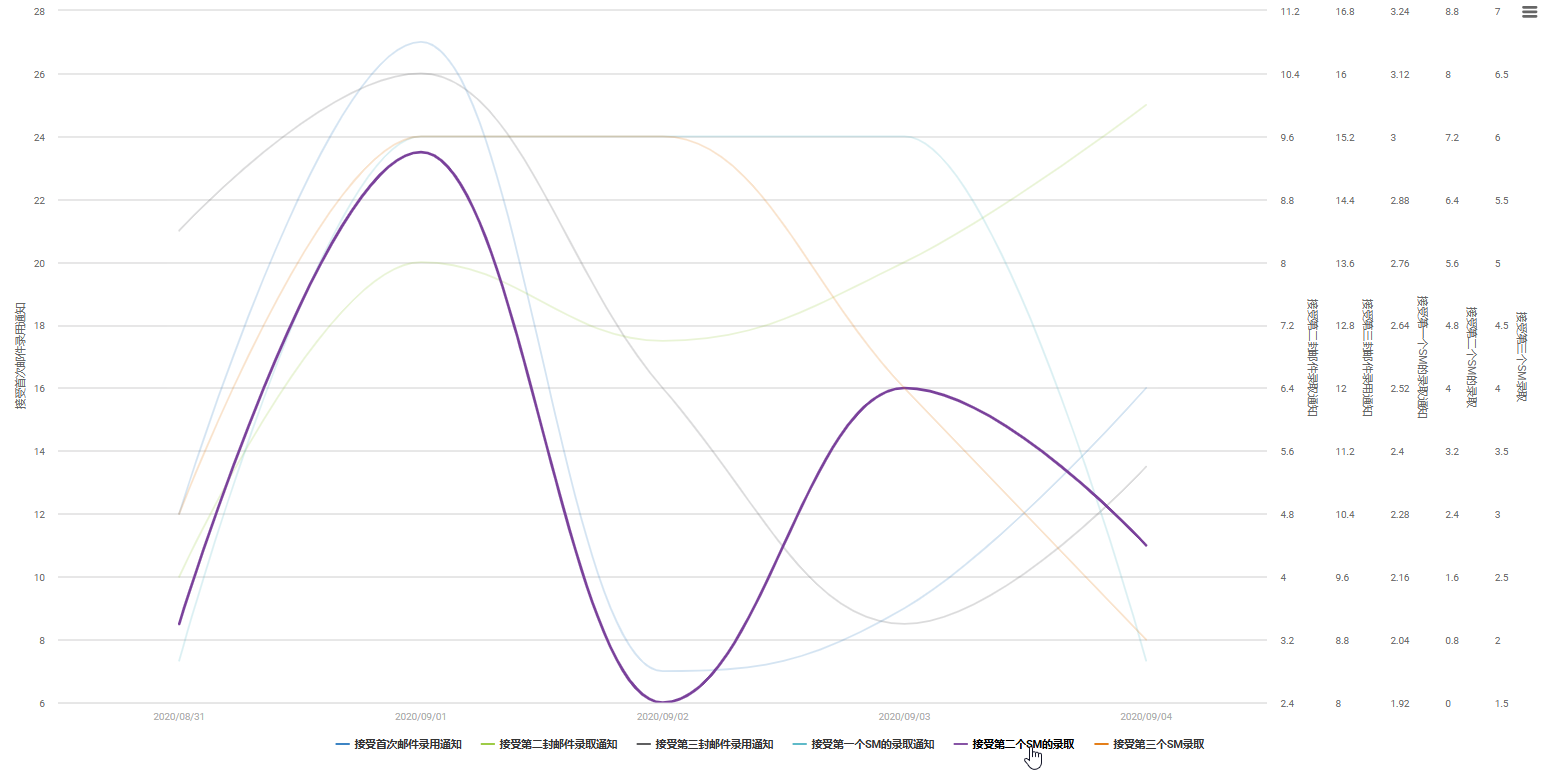
你可以通过图例中的变量添加或删除单个变量。你还可以将鼠标悬停在图例中的某个变量上,使其聚焦。
使用相同的量表来比较变量
分析师在上一节制作了一个图表,显示所有电子邮件和社交媒体优惠的接受数量。注意每个场都有独特的刻度。然而,在大多数情况下,当尺度相同时,比较变量会更容易。按照这些说明使用相同的音阶。
- 来自 可视化 该工具 ,打开 字段 标签页。
- 选择
 点击“ 接受首次邮件优惠 ”字段旁的按钮,以访问该字段的更多选项。
 - 在 轴标签 下,输入 接受。
- 选择 再次按键关闭该字段的选项。
- 选择 在 接受第二封邮件报价 ”旁边的按钮, 轴标签 在“接受”下输入 接受。
- 重复这些步骤,将所有轴标签更新为 接受。
- 选择 运行 生成你的图表。
- 选择 保存 为了保存这个画面。
- 在 可视化 下,选择 新可视化 并输入一个 名称。 在这个例子中,输入 同一比例的所有优惠”。
- 选择 保存。
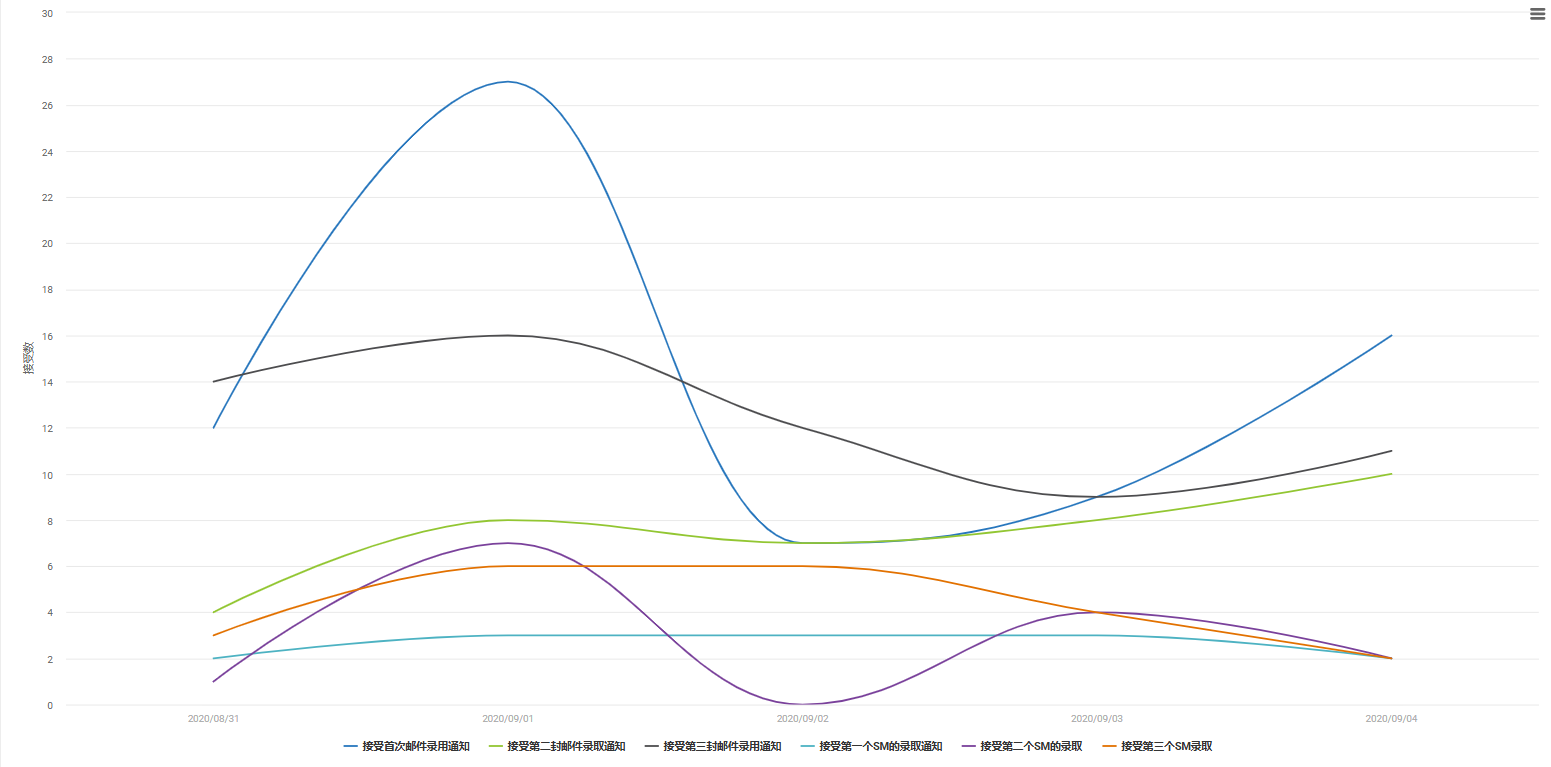
这张图显示了所有电子邮件和社交媒体优惠按日期的接受数量,使用相同的比例尺以便于比较。
给你的图表添加细分
在上一节,分析师制作了一个图表,显示所有电子邮件和社交媒体优惠在相同比例下的接受数量。我们来做个细分,看看这些数据按类型分类。
- 来自 可视化 该工具 ,打开 字段 标签页。
- 在 字段 选项卡上,选择 添加细分。
- 在 细分 下,选择 类型。
- 选择 运行 生成你的图表。
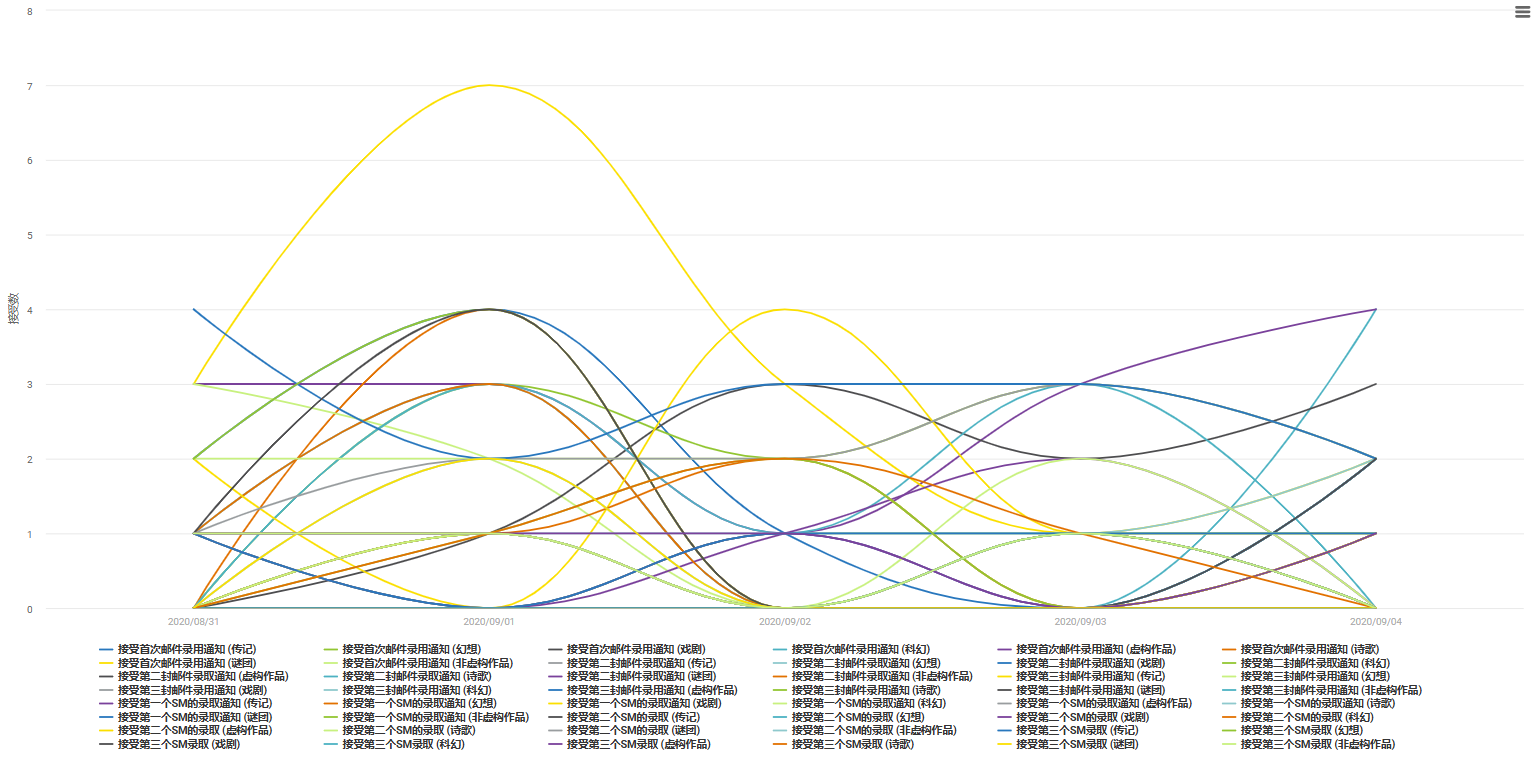
这张图显示了所有电子邮件和社交媒体优惠按日期和类型划分的接受人数,使用相同的比例表以便于比较。
有了 Minitab Connect,你可以创建包含大量信息的图表。接下来,我们将探讨不同的图选项。
