在这个例子中,营销分析师想调查电子邮件和社交媒体活动的有效性。团队会收集数据,以备客户在第一次、第二次或第三次尝试后接受电子邮件或社交媒体优惠时使用。
Minitab Connect 提供多种类型的图表来展示变量之间的关系。选择最适合你情况的图表。
在这个例子中,分析师想制作一张图表,显示从第一封邮件报价到日期的报价接受数量。分析师选择样条图。样条图是一种折线图,它在数据序列中的点之间绘制一条曲线。通过样条图,分析师可以确定数据中的模式。
- 打开在线下载表,该表是你之前在 创建数据的自定义视图 中创建的。
- 打开 可视化 工具
 。
。 - 在第一个下拉框中,选择 当前配置。 如果你想用某个特定的视图作为数据源,就选择那个视图。
注意
当前配置选择代表工具中 准备 活跃的数据
 。选择 重置配置
  在 准备 工具中查看表格中的所有数据。
 - 在 类型 下,选择 样条。
- 在 下 指标,指定图表y轴上要显示的字段。 在这个例子中,选择 接受首次邮件报价”。
- 在 下 维度,指定要在横轴上显示的字段。 对于这个例子,选择 购买日期。
- 选择 运行
 生成你的图表。
 - 选择 保存
 为了保存这个画面。
 - 在 可视化 下,选择 新可视化 并输入一个 名称。 在此示例中,输入“ 按日期发送邮件优惠#1”。
- 选择 保存。
电子邮件优惠#1示例
这是我们保存的第一批数据表可视化。
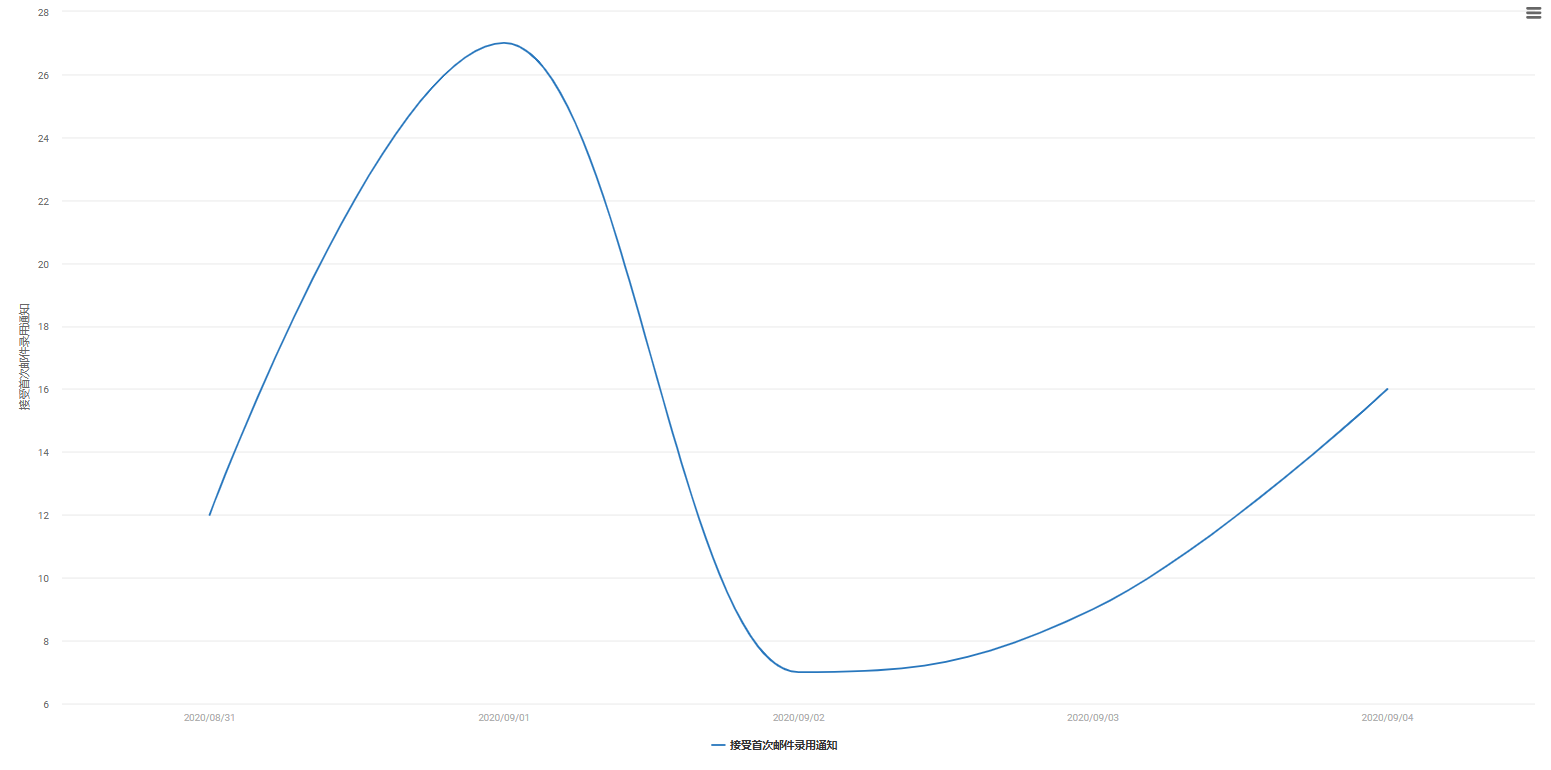
这张图显示了按日期划分的第一个电子邮件录用通知的接受数量。
