你可以创建自定义视图这样你才能专注于感兴趣的领域。每个数据表可以有多个视图,您可以保存这些视图并命名这些视图。这些观点可在整个平台使用,便于数据报告和分析。视图不会改变实际数据,只是改变数据的呈现方式。你随时可以选择 重置配置  查看表格中的所有数据。
在这个例子中,市场分析师收集每日销售数据。为了关注按类别划分的每日下载量,营销分析师创建了一个仅包含感兴趣变量的新数据视图。
将现有数据文件 Minitab Connect 导入表格
首先,市场分析师导入数据从Microsoft Excel(.xlsx)文件到一个新 Minitab Connect 表格。文件导入后,入 Minitab Connect 库中的数据独立于原始数据文件。因此,对一个来源所做的更改不会影响另一个。按照这些说明创建标准表格来自现有数据文件。
- 从 主页
 屏幕,选择按钮 Minitab Connect
  打开 导航 玻璃。在 表格 下,选择 添加新表。 或者,在 主页 屏幕上选择 添加 下面的 表格 按钮。
 - 在标签 数据集 页上输入以下内容:
- 在 名称 下,输入 在线下载 ”以识别新表格。
- 在 文件夹,选择加号按钮创建新文件夹。

提示
你可能会发现,在保存本指南示例中的表格和图表时,创建自己的文件夹会很有帮助。或者你也可以使用独特的名称,这样平台上的其他用户就不会覆盖你的作品。
- 在 名称 下,输入 Download Data ,为存储新表的文件夹命名。
- 在 父代 下,保持 /(root) 以创建根级 Minitab Connect的新文件夹。 或者,你也可以浏览到其他地方创建新文件夹。
- 选择 创建。
- 在 状态 下,选择 开发。
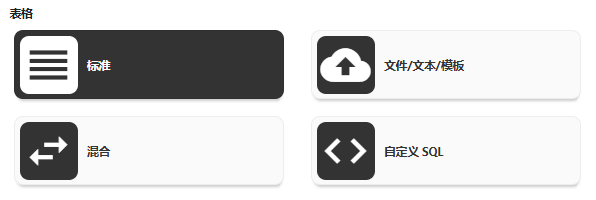
- 从画廊中 表格 选择 文件/文本/模板。
- 在 导入类型 下选并 文件 浏览您的文件。 在这个例子中,可以使用Minitab数据集库中的 在线下载数据中的数据集。
- 选择 保存
 。
。
当你保存表格时,工具 准备  打开。选择 重置配置 查看数据。
打开。选择 重置配置 查看数据。
注意
选择  用来显示数据问题的按钮。例如,你可以查看数据是否正确导入。
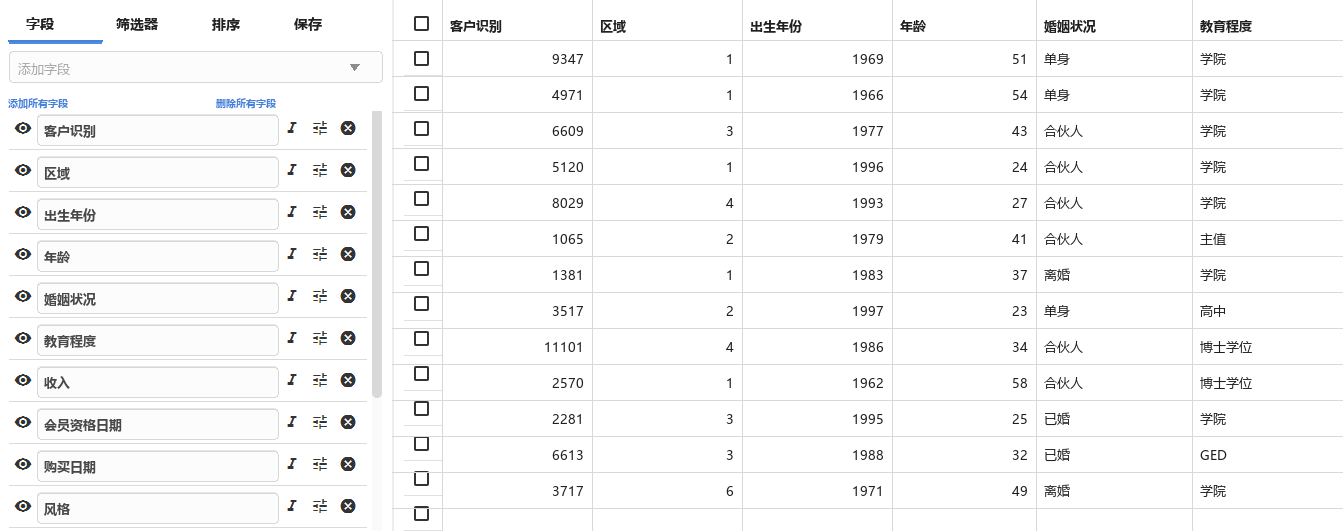
创建保存的数据视图
按照以下说明创建保存视图对整个数据集的分析。
- 打开 准备 工具 。
- 选择 保存 。
- 在 查看 下,选择 新视图。在 名称 下,输入 在线下载 ”以识别新视图。
- 选择 保存。
你现在有一个名为 在线下载 的保存视图,包含整个数据集。你可以随时创建额外的视图。接下来,你将创建一个只包含特定兴趣领域的视图。
