在这个例子中,客户服务代表将客户投诉数据输入到标准表中。客服代表要么通过电话与客户沟通,要么在线聊天,表达他们的疑虑。
创建一个标准表以包含指定字段
首先,客户代表创建一个标准表格并填写了所需的字段。在这个简单的例子中,客户代表收集日期、客户ID、客户地区和问题类型。按照这些说明创建一个标准的手动数据录入表。
- 从 主页 屏幕上
 ,选择按钮 Minitab Connect
  打开 导航 玻璃。在 表格 下,选择 添加新表。 或者,在 主页 屏幕上选择 添加 下面的 表格 按钮。
 - 在标签 数据集 页上输入以下内容:
- 在 名称 下,输入 下载问题 ”以识别新表格。
- 在 文件夹,选择加号按钮创建新文件夹。

- 在 名称 下,输入 Customer Team ,为存储新表的文件夹命名。
- 在 父代 下,保持 /(root) 以创建根级新文件夹。 或者,你也可以浏览到其他地方创建新文件夹。
- 选择 创建。
- 在 状态 下,选择 开发。
- 在 表格 下,选择 标准。
- 在标签页 设置 上,为表格中的每个变量添加一个新字段。 单击以添加字段。 打开一个数据输入字段。
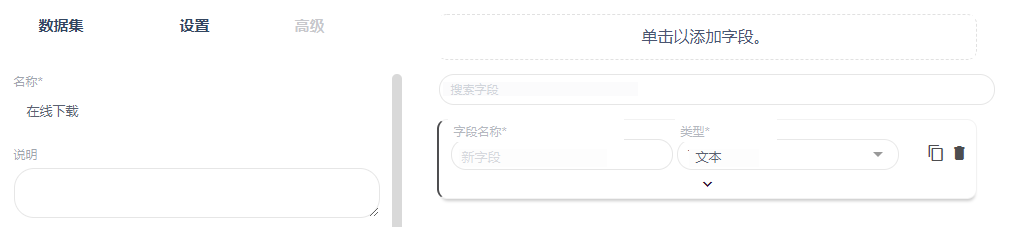
- 在 字段名称 下,输入日期。
- 在 类型 下,选择 日期。
- 选择下箭头
 在盒子底部扩展这个字段。在 格式 下,选择 日期。
- 重复步骤#4,针对 客户ID、 客户地区和 问题。 客户ID 和 客户地区 字段为数字, 问题 字段为文本。
注意
对于 文本 和 数字 字段,默认长度通常足够,但你可以根据需要增加或减少。
- 选择 保存
 。
。
当你保存桌子时, 准备 工具  打开后,你现在可以向表中添加数据。
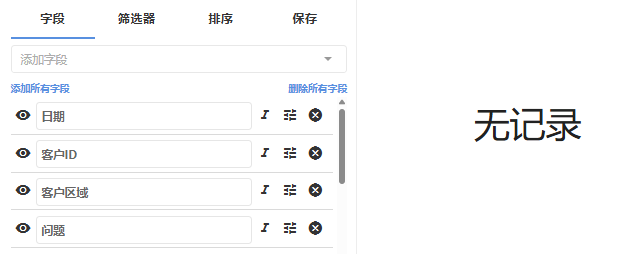
这张表包含了你添加的四个字段。选择 添加字段 该列表顶部,将任何系统字段添加到该视图中。
注意
使用 基础 工具,可以向该表添加更多数据字段。
为变量创建一个列表字段
在下一部分, 添加一个新表单客服团队创建一个表格来收集数据。由于团队希望使用客户区域和问题类型的标准值,分析师指定了一个列表这些字段用于在数据收集表单中创建下拉列表。
请按照以下说明创建客户地区和问题的下拉列表。
- 打开 基础 工具
 。
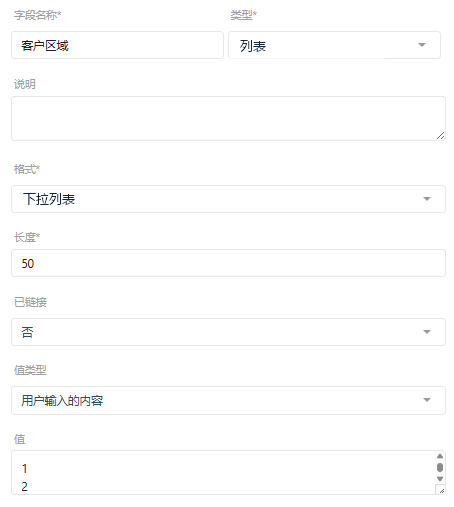
。 - 在标签页 设置 上,展开 客户区域 字段。
- 将 类型 从 数字 变 列表 为 。
- 在 Format 下,选择 下拉列表。
- 在 值类型 下,选择 用户输入的内容。
- 在 值 下,输入 1, 2, 3, 4, 5, 6, 7。在条目之间按回车键,这样每期都放在独立的行里。
- 重复步骤# 2以解决问题。
- 将 类型 从 文本 变 列表 为 。
- 在 格式 下选择 下拉列表 。
- 在 值类型 下选择 用户输入的内容 。
- 在 值 “进入 浏览器”、“ 错误计费”、“ 错误链接”、“ 退货”、“ 其他”中。在条目之间按回车键,这样每期都放在独立的行里。
- 选择 保存 。
将数据添加到新表格中
接下来,分析师将数据输入表格。
- 打开 准备 工具 。
- 选择 添加
 并填充所需的字段。
 - 选择 提交 将记录添加到表格中。
- 如果你想同时导入多条记录,请使用按钮 导入
 。
。
- 在 类型 下,选择 文本 同时复制粘贴多个记录。
- 在 类型 下,选择 文件 导入包含所有记录的文件。
