在上一节,客户代表创建了一个标准表格,包含所需字段。然而,由于整个客户服务团队需要统一数据收集,团队决定创建一个所有成员都能访问的表单。
你可以用这个 表单 工具设计定制表单这些文件具有用户专用指令,以减少数据录入错误。数据条目随后存储在对应的数据表中。
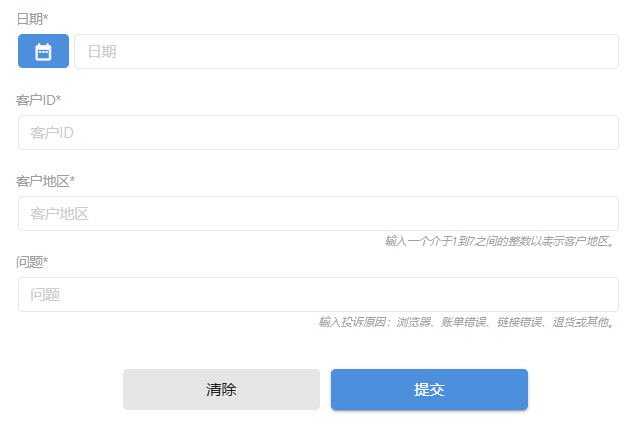
在这个例子中,创建一个表格收集日期、客户ID、客户地区和问题类型。请按照这些说明创建新的表格进行手动数据录入。
- 走玻璃 导航 。在 表单 下,选择 添加新表单。
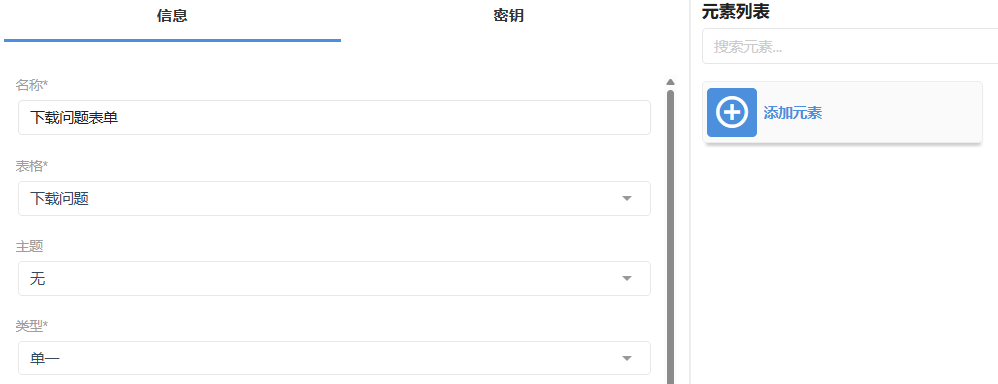
- 在标签 信息 页上输入以下内容:
- 在 名称 下,输入 下载问题表。
- 在 表格 下,选择 下载问题”。 Minitab Connect 当你从表生成表单时,会填充该字段。
- 在 类型 下,选择 单个。
- 在 类型 下,选择 外部。
- 选择 添加元素。 在这个例子中,添加日期、客户ID、客户地区和问题类型等元素。
- 在 类型 下,选择 日期。在 选项 下,选择 必需。
- 选择 添加 保存 日期 元素。
- 选择 添加元素。在 类型,选择 客户ID。在 选项 下,选择 必需。
- 选择 添加 保存 客户ID 元素。
- 选择 添加元素。在 类型 中,选择 客户地区 并输入以下信息:
- 在 帮助文本 下输入 ,输入 一个介于1到7之间的整数以表示客户区域。 该指令会显示在表格上。
- 在 选项 下,选择 必需。
- 选择 添加 保存 客户区域 元素。
- 选择 添加元素。在 类型 中,选择 问题 ”并输入以下信息:
- 在 帮助文本 下,输入 输入 请填写投诉理由: 浏览器、错误的计费、错误的链接、退货或其他。 该指令会显示在表格上。
- 在 选项 下,选择 必需。
- 选择 添加 保存 议题 元素。
- 选择 保存
 为了挽救表格。
提示
另一种创建新表单的方法是使用 流 工具  。在标签下 输入 ,选择加号按钮
  旁边是 表单 添加新形态的。你可以按照上面的步骤操作。
保存表单后,你可以在 表单  以及 表单 (基础)
  。
。
以及 表单 (基础) 。
使用该 表单 工具录入数据。
用来 表单 (基础) 更新你的表格。
