 fornece uma visão resumida da estação e mede o desempenho das estações que você especificar. Use este resumo para identificar rapidamente estações que estejam operando fora dos limites de especificação, ação ou controle e para priorizar a investigação.
 Detalhes
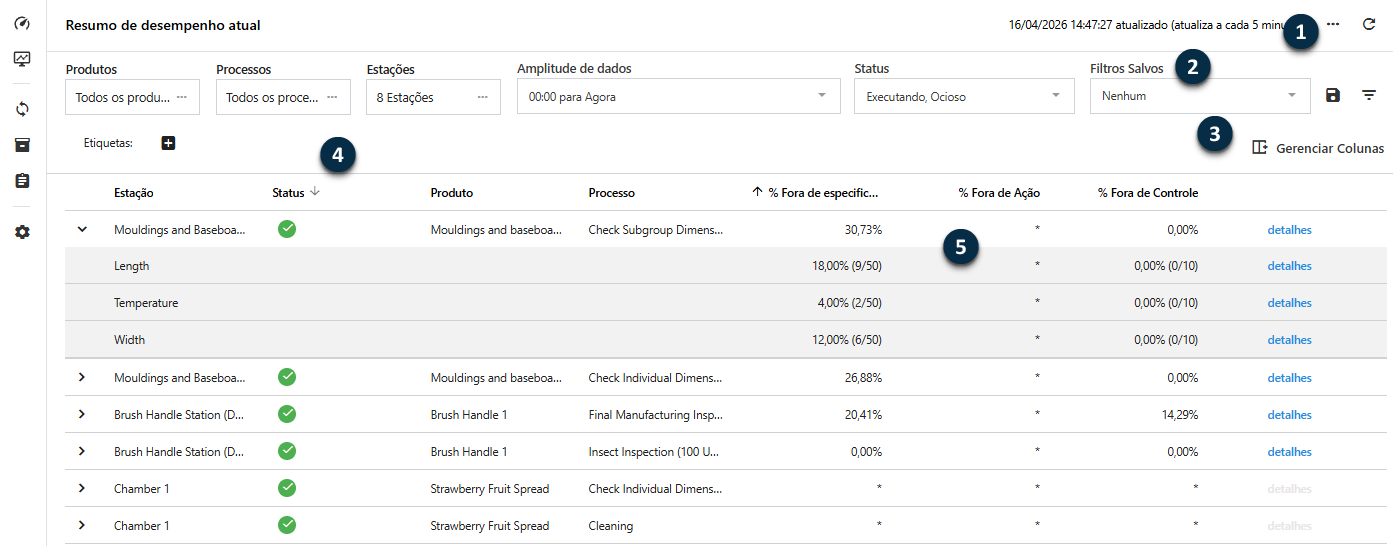
Resumo de desempenho atual consiste em controles para atualizar e filtrar dados, ferramentas para personalizar o painel e uma tabela que exibe métricas de estação e medição de desempenho.
- 1: Dados de atualização
- Selecione o botão Atualizar
 para atualizar os dados da estação. Use Configurações de atualização automática
 para alterar a taxa de atualização automática.
 - 2: Configurações do filtro
- Use as configurações do filtro para controlar quais estações e dados aparecem no resumo. Você pode selecionar todos os produtos, processos e estações, ou apenas as estações de interesse. Além disso, especifique o intervalo de dados para este resumo, bem como o status da estação.
Você pode salvar
 e gerenciar
  as configurações do filtro.
 - 3: Gerencie e organize as colunas do painel
- Escolha quais colunas exibir e organize a ordem delas. Depois que seu painel estiver configurado, você pode salvá-lo como uma configuração de filtro.
- 4: Informações de identificação da estação
- Na visualização padrão, as estações são ordenadas por desempenho da estação. Para reorganizar, ordene pela coluna que preferir.
- 5: Informações de desempenho da estação
- Exibe métricas de qualidade que resumem a porcentagem de observações ou subgrupos que estão fora de conformidade em cada estação. Expanda uma estação para visualizar o desempenho por medida individual. Para mais informações sobre limites, acesse Limites de especificação e Limites de conteúdo líquido.
Entenda as colunas do painel
Dica
Valores mais altos nas colunas fora de especificação, fora de ação ou fora de controle indicam risco aumentado e podem exigir investigação. Use a ordenação por colunas para identificar rapidamente as estações com pior desempenho.
- Estação
- Identifica a estação. Expanda a linha da estação para ver todas as medidas dentro da estação.
- Status
- Identifica se a estação online é Executando, Ocioso ou Encerrar.
- Produto
- Identifica o produto feito na estação.
- Processo
- Identifica o processo para a estação.
- Operador
- Identifica os operadores que registraram as medições durante o período especificado.
- % Fora de especificação
- Exibe a porcentagem de observações fora da especificação para cada estação. Expanda a estação para ver os detalhes de cada medida.
- % Fora do VMP
- Exibe a porcentagem de observações que excedem os limites líquidos de conteúdo do MAV para cada estação. Expanda a estação para ver os detalhes de cada medida.
- % Fora do T2
- Exibe a porcentagem de observações que excedem os limites de conteúdo líquido T2 para cada estação. Expanda a estação para ver os detalhes de cada medida.
- % entre T1 e T2
- Exibe a porcentagem de observações que estão entre os limites de conteúdo líquido T1 e T2 para cada estação. Expanda a estação para ver os detalhes de cada medida.
- % Fora do T1
- Exibe a porcentagem de observações que excedem os limites de conteúdo líquido T1 para cada estação. Expanda a estação para ver os detalhes de cada medida.
- % Fora de Ação
- Mostra a porcentagem de subgrupos que estão fora de operação em cada estação. Expanda a estação para ver os detalhes de cada medida.
- % Fora de Controle
- Exibe a porcentagem de subgrupos que estão fora de controle para cada estação. Expanda a estação para ver os detalhes de cada medida.
- % Sobreenchimento
- Mostra a porcentagem de produto que excede o conteúdo indicado pelo rótulo para cada medida. Se o valor for negativo, então representa a porcentagem de subpreenchimento.
- Conteúdo Declarado no Rótulo (CDR)
- Exibe o peso, medida ou contagem oficial do produto contido em uma embalagem.
- Médias de Medição
- Expanda a estação para ver o valor médio de cada medida.
- % abaixo do VMPI
- Exibe a porcentagem de observações abaixo do limite Inferior de MAV (LMAV) para cada estação. Expanda a estação para ver os detalhes de cada medida.
- % acima do UMAV
- Exibe a porcentagem de observações acima do limite Upper MAV (UMAV) para cada estação. Expanda a estação para ver os detalhes de cada medida.
- % abaixo do T2 inferior
- Mostra a porcentagem de observações que ficam abaixo do limite inferior de T2 para cada estação. Expanda a estação para ver os detalhes de cada medida.
- % acima do T2 superior
- Exibe a porcentagem de observações que excedem o limite superior de T2 para cada estação. Expanda a estação para ver os detalhes de cada medida.
- % entre T1 e T2 inferiores
- Exibe a porcentagem de observações que se situam entre os limites inferiores de T1 e T2 inferiores para cada estação. Expanda a estação para ver os detalhes de cada medida.
- % entre T1 e T2 superiores
- Exibe a porcentagem de observações que se situam entre os limites superiores de T1 e T2 superiores para cada estação. Expanda a estação para ver os detalhes de cada medida.
Observação
Para mais informações sobre esses cálculos, acesse Cálculos de relatório.
Organizar colunas do painel
- Abra Gerenciar Colunas.
- Selecione as colunas para mostrar. Desmarque as colunas para esconder. As colunas Estação, Produto e Processo não podem ser ocultadas.
- Selecione as alças de arrastar para reorganizar as colunas na ordem que preferir.
- Selecione OK.
Selecione o intervalo de dados
Observação
O intervalo máximo de dados depende da frequência com que os dados são arquivados. Para mais informações, acesse Gerenciamento de Dados as configurações no Portal do Administrador.
- Janela diária
- Exibe os dados do dia atual, começando no horário de início que você especificar. Por padrão, o intervalo de dados é das 00h até o horário atual.
- Últimas X horas
- Exibe até 168 horas de dados recentes.
- Últimos X dias
- Exibe até 365 dias de dados recentes.
- Amplitude de Data/Hora fixa
- Exibe os dados atuais entre os horários de início e fim que você especificar.
Salvar e gerenciar filtros
Salvar filtros permite que você retorne rapidamente às visualizações de painel frequentemente usadas.
Complete os passos a seguir para salvar suas seleções de filtro como uma visualização salva.
- Selecione os produtos, processos, estações, horário de início e status da estação.
- Use Gerenciar Colunas para selecionar colunas e organizar sua ordem para a visualização personalizada do seu painel. Você também pode ordenar pela coluna de sua escolha.
- Selecione Salvar.
- Insira um nome para o novo filtro e decida se vai definir como visualização padrão.
- Selecione OK.
- Selecione Gerenciar Filtros para excluir filtros ou definir um novo filtro padrão.
