Adicione uma estação ao painel do operador
Observação
A estação deve estar Online e Executando para iniciar uma coleta de dados.
Cada plano de amostragem deve ser definido dentro do modelo de produto/processo. Para mais informações, acesse Defina um novo plano de amostragem. Especifique os métodos de coleta de dados e as fontes de dados na estação apropriada. Para mais informações, acesse Exemplo de especificação de fontes de dados para um plano de amostragem.
Insira os dados manualmente em um formulário padrão de coleta
- Selecione Iniciar coleta da estação no painel do operador.
Observação
Se você usar uma tabela de dados do Connect como fonte de dados, Real-Time SPC recuperará o subgrupo mais recente da tabela de dados do Connect e preencherá o formulário de coleta de dados para essa medida ou descritor.
- Insira primeiro os descritores de subgrupo. Se você tem descritores de subgrupo, você insere um valor que se aplica a todo o subgrupo.
- Selecione se deseja inserir os dados em cada coluna ou em cada linha.
- Selecione Por linha para inserir dados por amostra. Assim, insira a primeira observação para cada variável antes de inserir a segunda observação.
- Selecione Por coluna para inserir dados por medida. Assim, insira todas as observações da primeira variável antes de inserir as observações da próxima variável.
- Insira descritores individuais para cada medição no subgrupo.
- Insira as observações nas respectivas colunas. Todas as medidas vêm primeiro, depois os defeitos agrupados e as unidades defeituosas agrupadas.
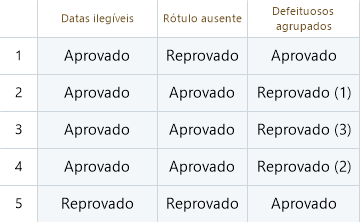
As colunas de unidades defeituosas individuais contêm Pass ou Fail, de acordo com a medida específica de unidades defeituosas. A coluna de unidades defeituosas agrupadas indica Pass ou Fail para cada unidade. Se uma unidade falhar, o número entre parênteses indica o número de motivos da falha. Por exemplo, Fail (3) significa que a unidade está defeituosa e contém 3 dos tipos de defeito.
- Use os seguintes botões para avançar na folha de coleta de dados.
- Selecione Ignorar para ignorar uma observação.
- Selecione Anterior para editar a observação anterior.
- Selecione Próximo para avançar para a próxima célula.
- Selecione Finalizar agora para completar a coleta de dados.
- Selecione Adicionar linha para adicionar outra linha ao formulário de coleta de dados, se necessário.
Observação
Uma medida que cria um gráfico I-MR pode ter apenas uma observação.
- Quando a coleção estiver concluída, salve e saia, ou cancele e saia.
Observação
Você pode alterar a ordem dos descritores ou medidas no seu plano de amostragem. Para obter mais informações vá para Definir a ordem de coleta dos dados.
Insira os dados manualmente em uma folha de verificação
- Selecione Iniciar coleta da estação no painel do operador.
- Insira primeiro os descritores de subgrupo, se você tiver.
- Responda a cada pergunta selecionando uma opção Pass/Fail. Você pode personalizar essas etiquetas durante a configuração.
- Quando a coleta estiver completa, selecione OK para enviar.
Observação
Você pode alterar a ordem dos descritores ou perguntas no seu plano de amostragem. Para obter mais informações vá para Definir a ordem de coleta dos dados.
