Requisitos do produto
Quando você adiciona um novo produto, primeiro deve decidir o nível hierárquico do produto. Você pode adicionar produtos em qualquer nível dos seus grupos hierárquicos dentro de uma empresa.
Em seguida, determine quais processos são usados para fabricar o produto. Você só pode adicionar processos que já foram definidos. Para mais informações, acesse Adicionar um novo processo. Você pode organizar as etapas do processo em um fluxo de processo ou visualização de lista.
Depois de atribuir processos aos produtos, você pode especificar alvos de processo e limites de especificação, planos de amostragem e gráficos de controle.
Exemplo de adicionar um novo produto
Flavorful Fruit Company adiciona novos produtos no nível da divisão.
- Abra a página Componentes
 e selecione a pasta da sua empresa.
 - Selecione a pasta apropriada para adicionar o produto. Neste exemplo, adicionamos o produto a Fruit Spread Division.
- Selecione Novo
 e, em seguida, selecione Produto.
 - Insira um nome para o novo produto e selecione OK. Neste exemplo, adicionamos o produto Strawberry Fruit Spread.
- Abra o modelo de produto que você criou.
- Na seção Descrição do modelo, selecione Editar para inserir uma descrição. Carregue uma imagem e adicione tags, se desejar. Para mais informações sobre o uso de tags de processo, acesse Tags.
- Salve suas mudanças.
Exemplo de adição de etapas do processo ao produto
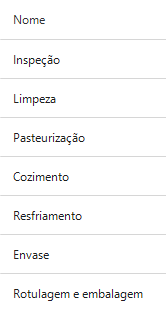
A produção do Strawberry Fruit Spread produto envolve 7 etapas do processo.
- Selecione Adicionar. Selecione Processo.
- Selecione um processo existente e depois selecione a posição no fluxo do processo. Você pode adicionar etapas do processo no início ou no fim do fluxo. Depois de adicionadas, você pode usar os botões Anterior e Próximo para reorganizar as etapas do processo.
- Selecione OK.
- Continue para todas as etapas do processo.
- Salve suas mudanças.
Vista de Fluxo
Selecione o botão Visualizar e selecione Fluxo para organizar as etapas do processo em uma visualização de fluxo do processo.

Vista de Lista
Selecione o botão Visualizar e selecione Lista para organizar as etapas do processo em uma visualização de lista de processos.