Adicione e gerencie os dados do seu painel
Usar Abrir para adicionar arquivos e outras fontes de dados a um painel. Usar Conexões de dados
 para adicionar conexões compartilhadas a partir de Minitab Data Center e para visualizar, atualizar, editar ou remover as fontes de dados no painel.
Fontes de dados abertos
Selecione Abrir abrir um painel existente ou adicionar uma fonte de dados ao painel atual. Você pode adicionar até 20 conjuntos de dados a um painel. Se uma fonte de dados tem o mesmo nome de uma fonte de dados que já está no painel, o painel incrementa o nome no Conexões de dados painel para que cada fonte de dados tenha um nome único.
Adicionar conexões compartilhadas
Uma conexão compartilhada permite reutilizar dados preparados referenciando um Minitab Data Center arquivo de projeto (.mdcx). Adicione uma conexão compartilhada quando quiser que um painel use dados preparados e mantidos em Minitab Data Center.
Para saber mais sobre arquivos MDCX, acesse Criar e abrir projetos de Data Center.
- Abra o Conexões de dados vidro.
- Selecione Adicionar Conexão.
- Selecione o repositório que contém o MDCX e então selecione o arquivo.
- Selecione Abrir.
Gerenciar conexões de dados do painel
- Conexão compartilhada
- Use quando os dados são reutilizados do Minitab Data Center. Selecionar Editar conexão
 para editar os dados no Minitab Data Center.
Local de armazenamento: Uma referência aponta para um arquivo MDCX compartilhado que é salvo na nuvem.
para editar os dados no Minitab Data Center.
Local de armazenamento: Uma referência aponta para um arquivo MDCX compartilhado que é salvo na nuvem.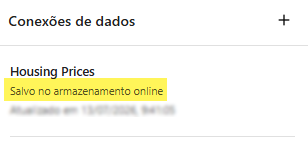
- Conexão embarcada
- Use quando abrir um arquivo que não seja MDCX.
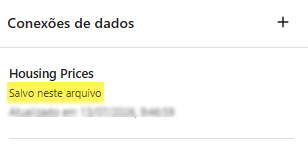
Local de armazenamento: Uma cópia é salva no arquivo atual do projeto do painel (.mdbx).
Observação
Se os dados foram sinalizados por possíveis problemas de qualidade dos dados, acesse o Data Center para investigar.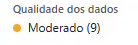
Atualizar conexão
As conexões de dados não são atualizadas automaticamente quando os dados de origem ou os passos de preparação dos dados mudam. Atualize os dados do painel quando quiser usar os dados mais recentes.
No Conexões de dados painel, selecione Atualizar conexão para atualizar os dados. Se você atualizar uma conexão compartilhada, o painel extrai os dados mais recentes do Minitab Data Center arquivo . Se você atualizar uma conexão embutida, navegue até o arquivo para atualizar os dados.
