Minitab Simul8® em Minitab Dashboards
Importar uma simulação
- No Minitab Dashboards menu, selecione Minitab Simul8
 e então selecione Importar simulação. Por padrão, o painel faz upload dos dados necessários de resultados da
simulação, gera um painel padrão que inclui taxa total de transferência,
KPIs, utilização e gargalos. Para importar uma simulação e começar com um
painel em branco, limpe Adicionar ativos do painel automaticamente.
e então selecione Importar simulação. Por padrão, o painel faz upload dos dados necessários de resultados da
simulação, gera um painel padrão que inclui taxa total de transferência,
KPIs, utilização e gargalos. Para importar uma simulação e começar com um
painel em branco, limpe Adicionar ativos do painel automaticamente. - Navegue e selecione a simulação que você quer importar. Um painel pode conter apenas uma simulação por vez.
Observação
Você também pode compartilhar uma simulação diretamente do Simul8. Para mais informações, acesse Compartilhar resultados de simulação com Painéis Minitab.
Se a simulação incluir variáveis globais ou dados para gráficos de pizza, histogramas ou gráficos de séries temporais, esses resultados também são importados e estão disponíveis como fontes de dados para ativos de dashboards. Para mais informações sobre outros assets de dashboards, acesse Visualizações de dados.
Planilhas de resultado e Planilhas de entrada em tempo real
- Planilhas de resultado
- Os dados dessas folhas estão disponíveis para uso nos ativos do dashboard.
- Planilhas de entrada em tempo real
-
Se sua simulação contém links para tabelas de dados armazenadas em Minitab Connect, o painel converte esses links em conexões de dados. Essas conexões estão disponíveis no painel de Conexões de Dados .
Se a tabela de dados atualizar no Connect, você pode atualizar a conexão de dados para obter os dados preparados mais recentes no painel sem precisar abrir o Simul8. Os ativos do painel usam os dados atualizados imediatamente, mas a simulação não é reexecutada automaticamente após a atualização. Para atualizar os resultados da simulação, execute a simulação novamente. Minitab Connect Lê e prepara dados de bancos de dados e outras fontes para uso no seu painel. Para mais informações sobre como configurar uma conexão entre Simul8 e Minitab Connect, acesse Integração com Minitab Connect.
Se você tiver planilhas internas do Simul8 que não estão vinculadas ao Connect, pode mapeá-las para conexões de dados de dashboards existentes, como uma conexão de dados criada a partir de um arquivo Microsoft Excel®. O painel usa esses dados para substituir os dados da planilha interna. Quando os dados mudarem, atualize a conexão de dados para rodar a simulação com os dados mais recentes. Você não precisa importar a simulação novamente. O mapeamento é salvo com o painel, mas o painel não salva nem altera o arquivo importado do Simul8.
Progresso
Mostra o status de uma execução de simulação gerenciada. O ativo de progresso usa o tempo atual da simulação e o tempo de fim da execução configurado para mostrar quanto da execução está concluída. O relógio de simulação representa o tempo equivalente no sistema real.
Alternar
Observação
Você só pode usar um interruptor em variáveis globais que não tenham valor de "ao resetar".
Use Variável limitada para selecionar a variável global do Simul8 que o toggle muda. Então especifique os valores para escrever Quando LIGADO e Quando DESLIGADO. Quando um usuário alterna a alavanca, o painel escreve o valor correspondente no Variável limitada. O estado verificado pelo toggle reflete o valor atual do runtime do Simul8. A opção de alternância é desativada enquanto uma run ou teste está ativa.
Use as Aparência opções para mostrar um rótulo e uma descrição. Você também pode definir o Alinhamento vertical botão de alternância para cima, meio ou baixo.
Entrada
Observação
Você não pode editar uma variável global com um valor "ao reiniciar".
- Texto
- Exibe um campo de entrada de texto. O painel grava o valor quando Variável limitada o usuário sai do campo ou pressiona Enter.
- Número
- Exibe um campo de entrada numérica. Você pode especificar o valor mínimo, máximo, padrão e se só permite inteiros. O painel valida o valor e depois o grava no Variável limitada arquivo .
- Seleção
- Exibe uma lista de opções. Insira um Rótulo e Valor para cada opção na lista. Quando você seleciona uma opção, o painel escreve a opção Valor no Variável limitada arquivo.
Use as Aparência opções para mostrar um rótulo e uma descrição opcional. Se você não inserir um rótulo, a entrada usa o nome da variável de origem.
Folha
Exiba e edite valores de uma planilha selecionada do Simul8. Uma planilha Simul8 é um Item de Dados Global que pode conter valores de texto, valores numéricos ou fórmulas. Você pode alterar valores em uma planilha diretamente ou com Visual Logic.
Use a Planilha opção de selecionar a planilha Simul8 para mostrar no recurso. Se você não selecionar uma planilha, o ativo mostra um estado vazio.
Observação
Se você digitar um valor maior que 1, o painel formata todas as linhas ou colunas até e incluindo esse valor como cabeçalhos. Por exemplo, se Linha de cabeçalhos de coluna for 2, o painel formata as linhas 1 e 2 como cabeçalhos de coluna.
Clique duas vezes em uma célula para editá-la. As edições afetam apenas a planilha no painel; eles não afetam o arquivo original do Simul8 que você importou. Você não pode editar uma ficha enquanto uma run ou teste está ativa.
Compartilhe o painel
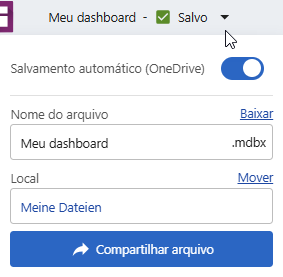
- Envie um e-mail
- Em Adicionar pessoas, insira os e-mails Endereços de quem você quer compartilhar o painel, depois, em Permissão, selecione se você quer que elas vejam ou editem o painel. Selecione Enviar para enviar um e-mail com acesso ao painel.
- Copie um link
- Selecione Copiar Link. Qualquer pessoa com acesso ao painel pode usar o link para visualizar o painel.
