Você pode criar várias visualizações de cada tabela. Essas visões podem ser usadas em toda a plataforma para facilitar o relato e análise de dados.
Siga estes passos gerais para criar uma visualização personalizada.
Para ver o exemplo passo a passo de uma visualização personalizada com preparação de dados, acesse Crie uma visualização resumida dos seus dados.
- Abra a Preparar ferramenta
 . Se você acabou de importar dados, talvez precise selecionar executar
  para ver os dados. Este exemplo utiliza o conjunto de dados da Minitab Dataset Library, Downloads Dados Online.
 - Na Campos aba, selecione Remover todo(s) o(s) campo(s) começar com uma lista de campos vazia. Dependendo do número de colunas, pode ser mais fácil adicionar ou remover campos.
- Em Adicionar um campo, selecione os campos para adicionar à visualização. Para este exemplo, adicione ID do Cliente, Idade, Estado Civil, Escolaridadee Renda. Você pode começar a digitar o nome de um campo para encontrá-lo mais rápido.
- Selecionar Salvar
 .
. - Em Visualizar, selecione Nova visualização. Em Nome, insira Demografia do Cliente para identificar a nova visualização.
- Selecione Salvar.
Agora você tem uma visão salva chamada Demografia do Cliente , que pode ser usada em toda a Minitab Connect plataforma para visualizar os dados resumidos.
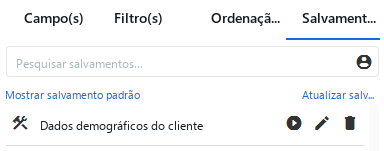
 Para ver uma lista de todas as visualizações da tabela ativa.