Observação
Cada tabela de dados inclui quatro campos do sistema, que são criados por Minitab Connect ajudar a identificar os dados. Você não pode remover campos do sistema, mas eles não aparecem a menos que você os adicione a uma visualização.
Siga estas instruções para criar uma visualização resumidados dados.
- Na Campos aba, selecione Remover todo(s) o(s) campo(s) começar com uma lista de campos vazia. Dependendo do número de colunas, pode ser mais fácil adicionar ou remover campos.
- Sob Adicionar um campo, então escolha os campos a adicionar. Para este exemplo, adicione Data de Compra e Gênero. Para este exemplo, também precisamos adicionar Sistema: ID, que é um ID único para cada registro.
- Sob Sistema: ID, selecione o Visualizar botão
 .
. - Selecione Adicionar preparação e selecione Contagem. Para esse exemplo, o analista quer um resumo de cada gênero para cada dia.
- Selecionar Salvar
 .
. - Em Visualizar, selecione Nova visualização. Em Nome, insira Resumo Diário de Gêneros para identificar a nova visão.
- Selecione Salvar.
Agora você tem uma visualização salva chamada Resumo Diário de Gêneros , que pode usar em toda a Minitab Connect plataforma para visualizar os dados do resumo.
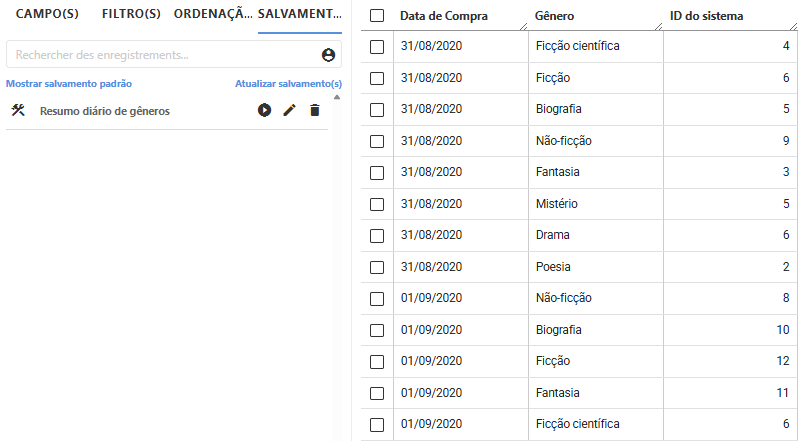
O Connect ordena os resultados por ID do Sistema. Quando você adiciona preparações agregadas de dados, como Contagem ou Soma, Connect ordena cada grupo pelo maior ID do Sistema. Use a Ordenação(ões) aba para mudar a ordem de ordenação.
Dica
Pode ser útil renomear o campo do sistema com um nome mais significativo. Na Campos aba, selecione o nome que deseja mudar e insira um novo nome.
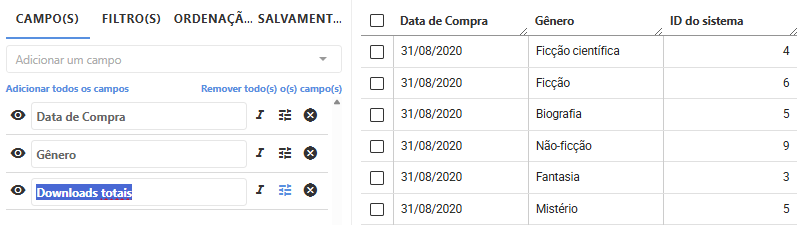
Neste exemplo, Total Downloads é mais descritivo.
Você pode criar outras visualizações a qualquer momento. Abra oAuditoria ferramenta  Para ver uma lista de todas as visualizações da tabela ativa.
