Opções de gráfico de controle
Especifique as configurações do gráfico de controle, incluindo métodos de estimativa, testes do gráfico de controle e outras configurações de análise.
Parâmetros
Insira os valores históricos dos parâmetros para calcular a linha central e os limites de controle. Se você não inserir valores, Minitab Connect estima a média e o desvio padrão a partir dos dados. Se você digitar apenas um valor, Minitab Connect estima o outro parâmetro a partir dos dados.
- Média histórica
- Se você conhece a média histórica do seu processo, ou se tem uma estimativa obtida a partir de dados anteriores, insira o valor a ser usado na análise.
- Historical standard deviation
- Se você conhece o desvio padrão histórico do seu processo, ou se tem uma estimativa obtida a partir de dados anteriores, insira o valor a ser usado na análise.
Você também pode especificar o Desvio padrão histórico dentro de subgrupos e o Desvio padrão histórico entre subgrupos para um gráfico I-MR-R/S.
Se você quiser especificar o método que o Minitab usa para estimar o desvio padrão em relação aos seus dados da amostra, especifique os métodos para o Estimação.
- Proporção histórica
- Se você souber a proporção histórica do seu processo, ou se tiver uma estimativa obtida a partir de dados anteriores, insira o valor a ser usado na análise.
Para mais informações sobre o uso de parâmetros históricos para definir a linha central e os limites de controle, acesse Tarefas comuns usando a SPC ferramenta e selecione Usar parâmetros históricos para calcular a linha central e os limites de controle.
Estimação
- Estimação de parâmetros
- Se alguns subgrupos tiverem dados erráticos devido a causas especiais que você tiver corrigido, é possível omitir esses subgrupos dos cálculos para evitar estimativas dos parâmetros incorretos.
Na lista suspensa, especifique se você quer usar todos os subgrupos, liste os subgrupos a omitir ou liste os subgrupos a incluir.
Observação
Use dois pontos para indicar um intervalo de subgrupos. Deixe um espaço entre cada subgrupo ou intervalo de subgrupos. Por exemplo, para especificar os subgrupos 2, 9, 44, 45, 46 e 47, insira 2 9 44:47.
- Método de estimação para desvio padrão
- Os métodos disponíveis dependem do tipo de gráfico de controle e do tamanho do subgrupo.
- Pooled standard deviation: O desvio padrão combinado é a média ponderada das variâncias de subgrupo, o que proporciona aos subgrupos maiores mais influência sobre a estimativa global. Este método fornece a estimativa mais precisa do desvio padrão quando o processo está sob controle.
- Rbar: Rbar é a média dos intervalos de subgrupos. Este método é uma estimativa comum de desvio padrão e funciona melhor com tamanhos de subgrupo 2 a 8.
- Sbar: Sbar é a média dos desvios padrão de subgrupo. Este método fornece uma estimativa mais precisa do desvio padrão do que Rbar, especialmente com tamanhos subgrupo > 8.
- Média da amplitude móvel: A amplitude móvel média é o valor médio da amplitude móvel de dois ou mais pontos consecutivos. Este método é normalmente utilizado quando o tamanho do subgrupo é 1.
- Mediana da amplitude móvel: A amplitude móvel mediana é o valor mediano da amplitude móvel de dois ou mais pontos consecutivos. É melhor usar este método quando os dados têm intervalos extremos que podem influenciar a amplitude móvel.
- Length of moving range
- Insira o número de observações usadas para calcular a amplitude móvel. O comprimento deve ser ≤ 100. Por padrão, um comprimento de 2 é usado porque valores consecutivos têm maior chance de serem iguais
- Use Nelson estimate
- Selecione esta opção para corrigir valores de intervalo móvel incomumente grandes no cálculo dos limites de controle.
- Usar constantes não-viesadas
- As constantes não-viciadas reduzem a tendência que pode ocorrer quando um parâmetro é estimado a partir de um pequeno número de observações. À medida que o número de observações aumenta, as constantes não-viciadas exercem menos efeito sobre os resultados calculados.
Limites de Controle
- Forçar limites de controle linear para tamanhos de subgrupos desiguais
- Por padrão, Minitab Connect calcula os limites de controle usando os tamanhos reais dos subgrupos. Quando os tamanhos dos subgrupos são diferentes, os limites de controle não são uniformes, mas você pode forçar os limites de controle a serem uniformes.
Esta opção é especialmente útil quando todos os subgrupos deveriam ser do mesmo tamanho, mas alguns subgrupos são de tamanho diferente. Por exemplo, alguns subgrupos são menores por causa de medições faltantes.
Observação
Use esta opção apenas se as diferenças entre os tamanhos de subgrupos forem pequenas. Não use esta opção quando a diferença entre os tamanhos dos subgrupos for maior do que 25%. Por exemplo, se o maior subgrupo tiver 10 observações e o menor subgrupo tiver 8 observações, a diferença é 20% ((10- 8) / 10 = 0,2 = 20%).
Tests
- Testes para Causas Especiais
- Minitab Connect fornece oito testes para causas especiais para gráficos de controle de variáveis e quatro testes para causas especiais para gráficos de controle de atributos.
Use os testes para determinar quais observações investigar, e para identificar os padrões e tendências específicos em seus dados. Por padrão, Minitab Connect usa apenas o Teste 1. Selecione testes adicionais com base em padrões da empresa ou da indústria.
Para mais informações sobre como alterar os padrões de teste, acesse Personalize testes para causas especiais.
- Opções de rótulo de ponto
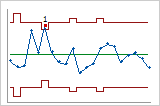
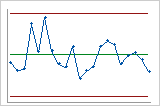
- Verifique Rótulo de falha de teste para mostrar o número do teste de um teste reprovado.
Verifique Rótulo de ponto marcado para exibir o rótulo de um ponto marcado.
Escala
- Escala de X
- Especifique uma escala de tempo para o eixo x.
- Índice: Rotule o eixo x com o número do subgrupo.
- Stamp: Rotule o eixo x com valores de um campo.
Mais opções
- Método de cálculo
- Especifique quais pontos de dados usar para o cálculo da linha central e dos limites de controle.
- Automático (Calculado): Use todos os pontos de dados para calcular a linha central e os limites de controle.
- Subconjunto (Visualização): Use um subconjunto dos pontos de dados para calcular a linha central e os limites de controle. Escolha a visualização salva.
Observação
Visualizações são criadas e salvas na Preparar ferramenta
 . Para mais informações, acesse Crie uma visualização de dados personalizada.
Para mais informações sobre como usar um subconjunto de dados para definir a linha central e os limites de controle, acesse Use um subconjunto de dados para calcular a linha central e os limites de controle.
- Usar os últimos subgrupos para exibir
- Insira um valor para especificar o número mais recente de subgrupos a serem exibidos. Por exemplo, se você digitar 100, o gráfico mostra os últimos 100 subgrupos.
- Temporadas 1 Gráfico de linhas, Série 2 Gráfico de linhase Temporada 3 Gráfico de linhas
- As linhas de série são a linha central e os limites de controle para cada gráfico de controle. Um único gráfico, como um Carta P, inclui uma série. Dois gráficos de controle, como Xbar-R, incluem duas séries. O I-MR-R/S gráfico inclui três séries.
Você pode mudar as cores e estilos das linhas para cada linha.
- Adicionar linha de gráfico
- Especifique adicionar outra linha, como um limite de ação. Quando um ponto plotado ultrapassa essa linha e Rótulo de ponto marcado é verificado, o ponto tem o nome da linha como um rótulo.
Para mais informações sobre como adicionar linhas de referência e pontos marcados, acesse Adicionar linha de referência e marcar pontos.
Opções de análise de capacidades
Especifique as configurações de análise de capacidades, incluindo métodos de estimativa, estatísticas de capacidades preferenciais e outras configurações de análise.
Parâmetros
- Média histórica
- Se você conhece a média histórica do seu processo, ou se tem uma estimativa obtida a partir de dados anteriores, insira o valor a ser usado na análise.
- Desvio padrão histórico
- Se você conhece o desvio padrão histórico do seu processo, ou se tem uma estimativa obtida a partir de dados anteriores, insira o valor a ser usado na análise.
Você também pode especificar o Desvio padrão histórico dentro de subgrupos e o Desvio padrão histórico entre subgrupos para uma análise de capacidade entre/dentro do processo.
Se você quiser especificar o método que o Minitab usa para estimar o desvio padrão em relação aos seus dados da amostra, especifique os métodos para o Estimação.
- Proporção histórica
- Se você souber a proporção histórica do seu processo, ou se tiver uma estimativa obtida a partir de dados anteriores, insira o valor a ser usado na análise.
Estimação
- Método de estimação para desvio padrão dentro do subgrupo
- Selecione um método para estimar o desvio padrão dentro dos do subgrupo.
- Pooled standard deviation: O desvio padrão combinado é a média ponderada das variâncias de subgrupo, o que proporciona aos subgrupos maiores mais influência sobre a estimativa global. Este método fornece a estimativa mais precisa do desvio padrão quando o processo está sob controle.
- Rbar: Rbar é a média dos intervalos de subgrupos. Este método é uma estimativa comum de desvio padrão e funciona melhor com tamanhos de subgrupo 2 a 8.
- Sbar: Sbar é a média dos desvios padrão de subgrupo. Este método fornece uma estimativa mais precisa do desvio padrão do que Rbar, especialmente com tamanhos subgrupo > 8.
- Método de estimação para desvio padrão entre subgrupos
-
Selecione um método para estimar o desvio padrão entre subgrupos.
- Média da amplitude móvel: A amplitude móvel média é o valor médio da amplitude móvel de dois ou mais pontos consecutivos. Este método é normalmente utilizado quando o tamanho do subgrupo é 1.
- Mediana da amplitude móvel: A amplitude móvel mediana é o valor mediano da amplitude móvel de dois ou mais pontos consecutivos. É melhor usar este método quando os dados têm intervalos extremos que podem influenciar a amplitude móvel.
- Raiz quadrada de MDQS: A raiz quadrada de MSSD é a raiz quadrada da média das diferenças ao quadrado entre pontos consecutivos. Utilize este método quando você não pode assumir razoavelmente que pelo menos 2 pontos consecutivos foram coletados em condições semelhantes.
- Length of moving range
- Insira o número de observações usadas para calcular a amplitude móvel. O comprimento deve ser ≤ 100. Por padrão, um comprimento de 2 é usado porque valores consecutivos têm maior chance de serem iguais
- Usar constantes não-viesadas
- As constantes não-viciadas reduzem a tendência que pode ocorrer quando um parâmetro é estimado a partir de um pequeno número de observações. À medida que o número de observações aumenta, as constantes não-viciadas exercem menos efeito sobre os resultados calculados.
- Para calcular o desvio padrão dentro dos subgrupos: Use constantes não viciadas na estimativa do desvio padrão dentro do subgrupo. Essa opção se aplica ao Sbar, ao desvio padrão agrupado e à raiz quadrada dos métodos MSSD com o Análise de Capacidade Normal.
- Para calcular os desvios padrão entre/dentro dos subgrupos: Use constantes não viciadas nas estimativas dentro e entre os desvios padrão do subgrupo. Essa opção se aplica ao Sbar, ao desvio padrão agrupado e à raiz quadrada dos métodos MSSD com o Análise de Capacidade Entre/Dentro.
- Para calcular o desvio padrão geral: Use constantes não-viciadas na estimativa do desvio padrão global do subgrupo.
Transformação
- Transformação de Box-Cox
- Use a transformação Box-Cox, se os dados não-normais forem todos positivos (0>) e quiser obter estimativas de capacidade dentro do subgrupo (potencial), bem como capacidade global.
Selecione o valor lambda (λ) para transformar os dados.
- λ ótimo Use o lambda ideal, que deve produzir a melhor transformação de ajuste.
- λ = 0 (log natural): Use o log natural de seus dados.
- λ = 0,5 (raiz quadrada): Use a raiz quadrada de seus dados.
- λ especificado
- Insira um valor para lambda. Outras transformações comuns são o quadrado (λ = 2), a raiz quadrada inversa (λ = −0,5) e inversa (λ = −1). Na maioria dos casos, você não deve usar um valor fora do intervalo de −2 e 2.
Opções de estatísticas de capacidade
- Target
- Se o seu processo tiver um alvo, insira o valor. Se você digitar um valor-alvo, Minitab Connect calcula o Cpm, um índice de capacidade que também considera o quanto os dados se desviam do alvo.
- Tolerância de K * σ
- Introduza a largura da tolerância em número de desvios padrão (σ). Por padrão, a tolerância é de 6 desvios padrão de largura (3 desvios padrão de cada lado da média do processo).
Minitab Connect interpreta o valor K como a largura de uma tolerância bilateral. Se você quiser usar uma tolerância unilateral, digite um valor de tolerância bilateral que seja o dobro da tolerância unilateral. Por exemplo, se você quiser usar uma tolerância unilateral de 3σ, digite 6.
- Realizar análise
- Para Análise de Capacidade Entre/Dentro, você pode decidir realizar tanto a análise de capacidade entre e dentro do subgrupo quanto a análise de capacidade geral.
- Entre/no subgrupo e geral: Realizar tanto análises entre subgrupos quanto dentro do subgrupo e de capacidade geral.
- Somente entre/no subgrupo: Realize a análise entre e dentro dos subgrupos, que avalia a variação tanto dentro quanto entre subgrupos. Esta análise estima como pode ser bom o desempenho do seu processo se as outras fontes de variação sistêmica, além da variação entre e dentro dos - subgrupos, pudessem ser eliminadas.
- Apenas no geral: Realize a análise global, que indica a capacidade real do seu processo. Esta análise estima o que seu cliente realmente experimenta.
- Exibir métricas de desempenho
- Escolha como você deseja exibir os valores esperados e observados fora de especificação:
- Partes por milhão: Exiba os valores em partes por milhão (PPM).
- Percentuais: Exiba os valores como porcentagens.
- Exibir métricas de capacidade
- Selecione as medidas de capacidade a serem exibidas.
- Capability stats (Cp, Pp): Calcule e exiba índices de capacidade, como Cp e Pp.
- Benchmark Z (nível σ): Calcule e exiba os valores de Z.bench. A opção por usar Z.Bench depende muitas vezes da empresa ou de práticas do setor.
- Exibir CCpk
- Exiba a medida de potencial de capacidade CCpk, que utiliza as informações de um alvo de processo, centro da dispersão de especificação ou média do processo.
- Exibir intervalos de confiança
- Selecione para exibir intervalos de confiança para os principais índices de capacidade, como Cp, Pp, Cpk e Ppk.
- Média histórica e Proporção histórica
- Se você souber a média histórica ou proporção do seu processo, ou se tiver uma estimativa obtida a partir de dados anteriores, insira o valor a ser usado na análise.
- Defeitos alvo por unidade (DPU) e Percentual alvo de defeitos
- Se você tem um alvo para o seu processo, insira o valor a ser usado na análise. Se você não inserir um valor alvo, Minitab Connect assume que o alvo é 0.
- Testes para causas especiais
- Minitab Connect fornece oito testes para causas especiais para gráficos de controle de variáveis e quatro testes para causas especiais para gráficos de controle de atributos.
Use os testes para determinar quais observações investigar, e para identificar os padrões e tendências específicos em seus dados. Por padrão, Minitab Connect usa apenas o Teste 1. Selecione testes adicionais com base em padrões da empresa ou da indústria.
Para mais informações sobre como alterar os padrões de teste, acesse Personalize testes para causas especiais.
- Opções de rótulo de ponto
- Verifique Rótulo de falha de teste para mostrar o número do teste de um teste reprovado.
Verifique Rótulo de ponto marcado para exibir o rótulo de um ponto marcado.
