Neste tópico
- Personalize testes para causas especiais
- Use parâmetros históricos para calcular a linha central e os limites de controle
- Use um subconjunto de dados para calcular a linha central e os limites de controle
- Adicionar linha de referência e marcar pontos
- Especificar uma transformação de Box-Cox
- Métricas de análise de capacidade de mudança
Personalize testes para causas especiais
Siga estes passos para alterar as configurações do teste. Quando você personaliza as configurações de teste, a mudança só se aplica ao gráfico de controle atual.
- Abra a SPC ferramenta
 .
. - Na primeira caixa suspensa, selecione Configuração atual.
- Em Estatística, selecione o gráfico de controle para criar.
- Insira os dados e as informações do subgrupo.
- Selecione Opções, e então selecione Tests.
- Insira valores numéricos para K em qualquer teste que você queira alterar.
- Em Opções de rótulo de ponto, altere qualquer opção de exibição para os pontos que você deseja.
- Selecionar Ensaio
 .
.
Use parâmetros históricos para calcular a linha central e os limites de controle
Siga estes passos para usar parâmetros históricos nos cálculos da linha central e do limite de controle. Quando você personaliza os parâmetros, a alteração se aplica apenas ao gráfico de controle atual.
- Abra a SPC ferramenta .
- Na primeira caixa suspensa, selecione Configuração atual.
- Em Estatística, selecione o gráfico de controle para criar.
- Insira os dados e as informações do subgrupo.
- Selecione Opções, e então selecione Parameters.
- Insira os parâmetros históricos que você deseja definir.
- Selecionar Ensaio.
Use um subconjunto de dados para calcular a linha central e os limites de controle
Siga estes passos para usar um subconjunto de dados na linha central e cálculos de limites de controle. Quando você personaliza o método de cálculo, a mudança só se aplica ao gráfico de controle atual.
Observação
Você deve ter uma visualização salva do subconjunto de dados. Para mais informações sobre como criar uma visualização salva, vá e Tarefas comuns usando a Preparar ferramenta selecione Criar uma visualização de dados personalizada.
- Abra a SPC ferramenta .
- Na primeira caixa suspensa, selecione Configuração atual.
- Em Estatística, selecione o gráfico de controle para criar.
- Insira os dados e as informações do subgrupo.
- Selecione Opções.
- Em Método de cálculo, selecione Subconjunto (Visualização) e selecione a visualização que contém seu subconjunto de dados.
- Selecionar Ensaio.
Adicionar linha de referência e marcar pontos
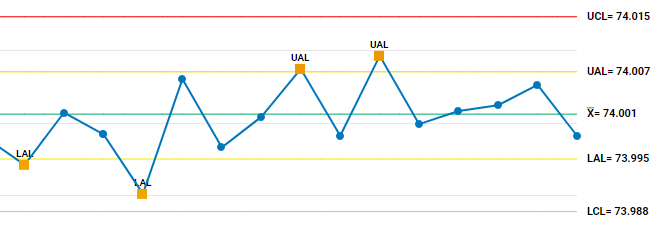
Se você criar um gráfico combinado, como um gráfico Xbar-R, pode adicionar uma linha de referência ao primeiro gráfico, ao segundo gráfico, ou aos dois. Siga estes passos para adicionar uma linha de referência, como um limite de ação, e marque os pontos que violam esse limite. Quando você personaliza a linha de referência, a alteração se aplica apenas ao gráfico de controle atual.
- Abra a SPC ferramenta .
- Na primeira caixa suspensa, selecione Configuração atual.
- Em Estatística, selecione o gráfico de controle para criar.
- Insira os dados e as informações do subgrupo.
- Selecione Opções.
- Na Série 1 Gráfico de linhas, selecione Adicionar linha de gráfico.
- Renomeie a linha para Limite Superior de Ação.
- Selecione o botão Visualização(ões)
 .
. - Em Valor, insira o valor para o qual a referência deve ser desenhada. Para este exemplo, use 74.007.
- Repita os passos 7-9 com o nome Limite de Ação Inferior e o valor 73,995.
- Em Marcar pontos, especifique quando marcar os pontos plotados. Para este exemplo, o UAL = Acima do valor e o LAL = Abaixo do valor. Você pode mudar as cores e estilos das linhas para cada linha e marcar a cor.
- Selecionar Ensaio.
Especificar uma transformação de Box-Cox
Siga estes passos para transformar seus dados não anormais em uma análise de capacidade. Essa transformação se aplica apenas à análise normal atual ou entre/dentro da capacidade.
- Abra a SPC ferramenta .
- Na primeira caixa suspensa, selecione Configuração atual.
- Em Estatística, selecione Análise de Capacidade Normal ou Análise de Capacidade Entre/Dentro.
- Insira os dados, subgrupos e informações da especificação.
- Selecione Opções, e então selecione Transformação.
- Em Box-Cox transformation, selecione Optimal λ.
- Selecionar Ensaio.
Métricas de análise de capacidade de mudança
Siga estes passos para alterar as unidades métricas para uma análise de capacidade. Essas configurações se aplicam apenas à análise normal atual ou entre/dentro da capacidade.
- Abra a SPC ferramenta .
- Na primeira caixa suspensa, selecione Configuração atual.
- Em Estatística, selecione Análise de Capacidade Normal ou Análise de Capacidade Entre/Dentro.
- Insira os dados, subgrupos e informações da especificação.
- Selecione Opções, e então selecione Opções de estatísticas de capacidade.
- Em Exibir métricas de desempenho, selecione Percentuais.
- Em Exibir métricas de capacidade, selecione Benchmark Z (nível σ).
- Selecione Exibir CCpk e Exibir intervalos de confiança.
- Selecionar Ensaio.
