Neste tópico
- Adicione um valor à lista suspensa em um campo de lista existente
- Adicionar campos de dados a uma tabela existente
- Importar dados para uma nova tabela a partir de um arquivo Excel
- Crie uma nova tabela a partir de duas tabelas com Mashup
- Crie uma nova tabela a partir de uma conexão para o Microsoft OneDrive®
- Crie uma nova tabela a partir de uma tabela existente com SQL Personalizado
Adicione um valor à lista suspensa em um campo de lista existente
- Abra a mesa, vá até a Base ferramenta
 , e selecione a Configuração aba.
 - Encontre o campo de lista apropriado e selecione o expander.

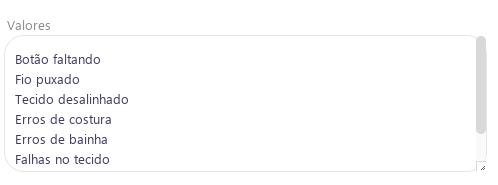
- Role para baixo até Valores. Insira os valores que você quer adicionar. Coloque cada valor em uma linha separada. Você pode expandir o comprimento da caixa selecionando e arrastando o canto inferior direito da caixa. Para mais informações sobre as configurações de campo que você pode alterar, acesse Opções de campo para a Base ferramenta.
Adicionar campos de dados a uma tabela existente
- Selecione o botão Minitab Connect
 para abrir o Navegação vidro. Selecione Tabelas, e navegue até a tabela à qual deseja adicionar um campo.
 - Selecione a Base ferramenta .
- Selecione Clique para adicionar um campo., e insira as informações do campo na caixa que aparece abaixo. Selecione o expander para acessar configurações adicionais do campo.
Importar dados para uma nova tabela a partir de um arquivo Excel
Para este exemplo, use o conjunto de dados na Minitab Dataset Library, Downloads Dados Online.
- Da Home tela
 , selecione o Minitab Connect botão para abrir o Navegação vidro. Em Tabelas, selecione Adicionar nova tabela. Ou, na Home tela, selecione o Adicionar botão abaixo Tabelasde .
 - Na Tabelas galeria, selecione Arquivo/Texto/Modelo.
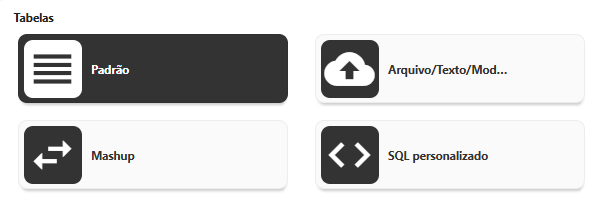
- Sob Tipo de importação, selecione Arquivo e selecione
 para navegar pelo seu arquivo.
Observação
Feche o arquivo antes de importá-lo. Minitab Connect importa apenas a primeira planilha de um arquivo Excel.
- No lado esquerdo da tela, digite Downloads Online para Nome. Selecione ou digite um Pasta local.
- Selecionar Salvar
 .
.
 abre. Selecionar Redefinir configuração
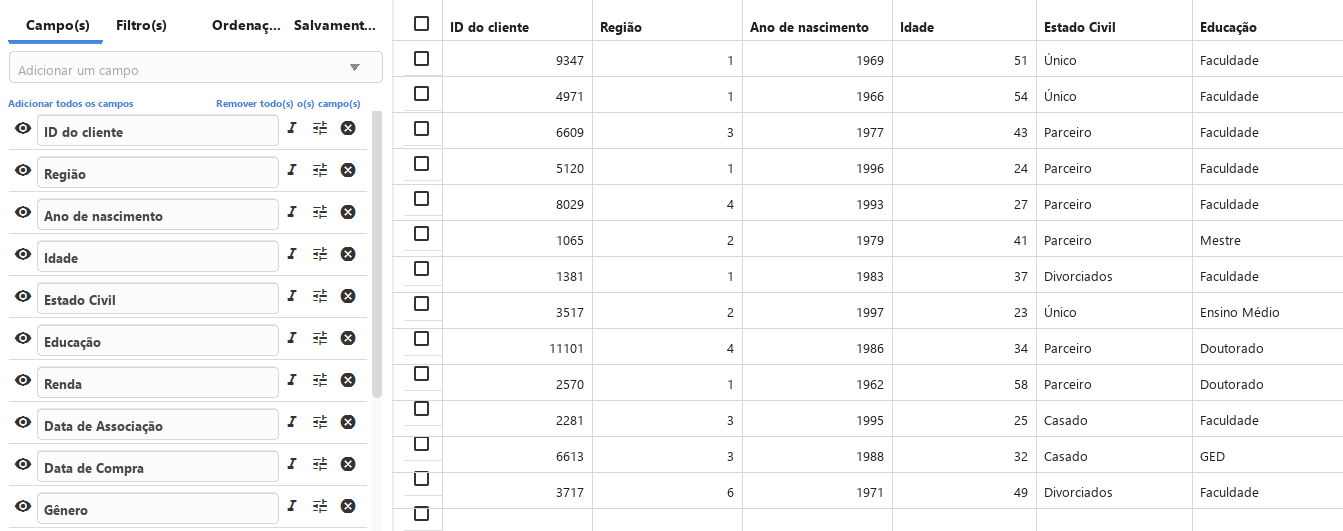
 para visualizar os dados.
Observação
Selecione o botão Notificações para exibir problemas com seus dados. Por exemplo, você pode ver se os dados foram importados corretamente.
Observação
Depois que você importa o arquivo, os dados são Minitab Connect independentes do arquivo original. Portanto, mudanças feitas em uma fonte não afetarão a outra.
Crie uma nova tabela a partir de duas tabelas com Mashup
Use uma tabela mashup para combinar dados de várias tabelas. Por exemplo, suponha que você faça upload de medições de peças em dois estágios diferentes da produção em duas tabelas separadas Minitab Connect .
- Na tela, selecione o Adicionar botão abaixo Tabelas de Home . Dê um nome à tabela, como Medidas Combinadas, e selecione a pasta onde salvá-la.
- Na Tabelas galeria, selecione Mashup.
- De Tipo de link, selecione Todos os registros sob Horizontal. Para mais informações sobre a diferença entre uma tabela de mashup horizontal e vertical, acesse Mashup Opções de tabela para a Base ferramenta.
- Selecione a tabela pré-existente Medidas de Peça para Tabela principalo , e Medições de Revestimento para o Tabela vinculada. As duas tabelas compartilham o campo Número da Parte. Selecione o botão de link
 ao lado da primeira instância do Número da Peça, então selecione o cartão de seleção ao lado da segunda instância. Guarde a mesa.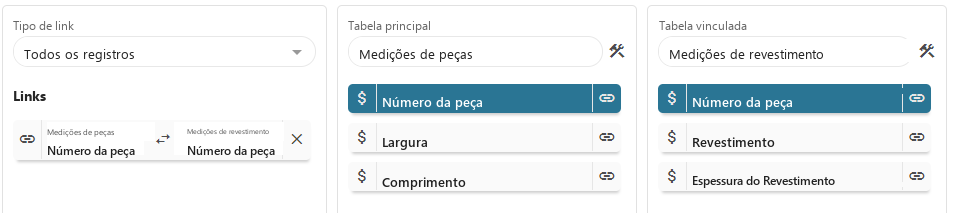
- A nova tabela inclui dois campos idênticos, Número da Peça e Número da Peça (1). Para remover o segundo campo, volte à Base ferramenta e selecione a Avançado aba. Selecione o botão remover campo
 para apagar o campo Número da Peça(1) e salvar a tabela. Quando você retorna à Preparar ferramenta, aparece apenas uma coluna de Número de Peça.
Crie uma nova tabela a partir de uma conexão para o Microsoft OneDrive®
Você quer configurar uma conexão Minitab Connect para a planilha no OneDrive® e atualizar os dados todos os dias às 7h. Para este exemplo, use o conjunto de dados na Minitab Dataset Library, dados do centro central de embarque.
- Da Home tela , selecione o Minitab Connect botão para abrir o Navegação vidro. Em Tabelas, selecione Adicionar nova tabela. Ou, na Home tela, selecione o Adicionar botão abaixo Navegadorde .
- Adicione um a Nome para a tabela e selecione uma Pasta descrição.
- Na lista de galerias que começa com Tabelas e Análise e otimização, role até a Documentos, colaboração, compartilhamento de arquivos e e-mail galeria e selecione OneDrive.

- Em Conexão, selecione Nova conexão.
- Sob Nome, entre Transporte Central.
- Selecione Autorizar Conta Microsoft e insira as credenciais da sua conta. Então selecione Salvar.
- Em Atualizar frequência, selecione Diário. Selecione o botão de calendário abaixo Hora/Minutode , selecione 7h e selecione OK.
- Em Unidade(s), selecione a conexão OneDrive que você acabou de autorizar. Selecione Próximo.
- Em Arquivo(s), selecione a pasta onde você salvou o arquivo do Excel. Selecione Próximo. Se seu arquivo estiver aninhado em várias pastas, você terá que fazer essa etapa para cada pasta.
- Selecione o arquivo Excel. Nesse caso, selecione central.xlsx. Selecione Próximo.
- Selecionar Salvar.
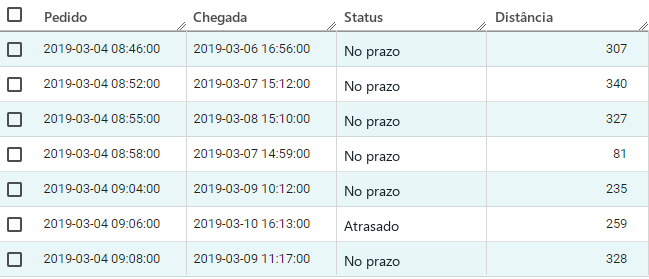
Se você for até a Preparar ferramenta e selecionar Ensaio , Minitab Connect exibe a tabela central de envio.
Crie uma nova tabela a partir de uma tabela existente com SQL Personalizado
- Na tela, selecione o Adicionar botão abaixo Tabelas de Home .
- Adicione um a Nome para a tabela e selecione uma Pasta descrição.
- Na Tabelas galeria, selecione SQL personalizado.
- Adicione seu código SQL. Você pode selecionar Mostrar lista de tabelas adicionar SQL a partir de uma tabela existente.
- Selecione Executar SQL para gerar uma pré-visualização da tabela. Quando a tabela estiver correta, selecione Salvar.
