- Somente registros com correspondência
- Inclui apenas registros que coincidem entre as tabelas. Por exemplo, se você vincular duas tabelas por meio de um campo compartilhado chamado Número da Peça, a tabela mashup incluirá apenas registros que tenham o mesmo número de peça em cada tabela. Essa opção de mesa está disponível apenas para mesas horizontais de mashup.
- Todos os registros principais e correspondentes
- Inclui todos os registros da tabela primária, mas inclui apenas registros correspondentes de tabelas vinculadas adicionais. Por exemplo, se você vincular duas tabelas por meio de um campo compartilhado chamado Número da Parte, a tabela mashup incluirá todos os registros da tabela principal e apenas os registros da segunda tabela que tenham o mesmo número de peça da tabela principal. Essa opção de mesa está disponível apenas para mesas horizontais de mashup.
- Adicionar registro(s)
- Para um mashup horizontal, inclui todos os registros de todas as tabelas, estejam eles correspondentes ou não. Para um mashup vertical, inclui todos os registros, duplicando quaisquer registros idênticos.
- Registros únicos
- Registros duplicados de tabelas separadas só aparecerão na tabela mashup uma vez. Essa opção de tabela está disponível apenas para tabelas de mashup verticais.
Encadernando campos para uma tabela horizontal
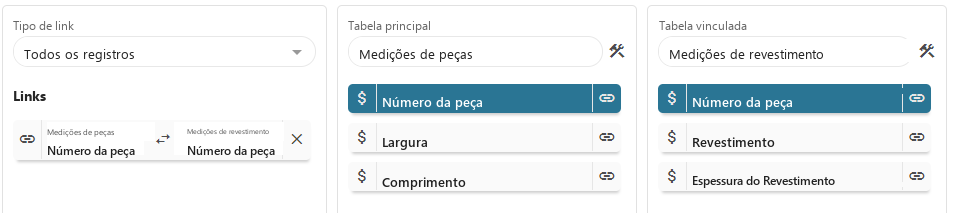
Depois de selecionar as tabelas que deseja combinar, o Minitab Connect exibe os campos de cada tabela. Selecione o botão de link  ao lado da primeira instância do Número da Peça, então selecione o cartão de seleção ao lado da segunda instância. A tabela de mashup vai corresponder a registros na mesma linha que tenham o mesmo valor para os campos vinculados.
Dica
Você pode usar a Avançado aba para mudar o nome de um campo ou para esconder um campo da tabela. Por exemplo, na imagem acima, a tabela de mashup incluirá duas colunas idênticas para o número da peça. Você pode esconder a segunda coluna duplicada indo até a Avançado aba e selecionando o Remover campo botão  ao lado do Número da Peça (1). Você pode selecionar o botão novamente para desbloquear a coluna.
Neste exemplo, a tabela de Medições de Peça e a tabela de Medições de Revestimento estão vinculadas pelo campo Número da Peça.
Adição de campos para uma tabela vertical
Depois de selecionar as tabelas que deseja combinar, selecione Adicionar campo adicionar um único campo ou selecionar o sinal de mais  para adicionar todos os campos com títulos correspondentes. Para cada campo que você adiciona, uma Novo campo caixa aparece na Tipo de link coluna junto com as caixas correspondentes nas colunas das tabelas que você quer combinar.

Nas caixas vazias, selecione um campo para cada tabela. Os dados desses campos serão empilhados uns sobre os outros na mesma coluna da tabela de mashup. Para nomear a coluna, selecione a caixa apropriada abaixo Tipo de link e digite um novo nome.
