Quando você cria um elemento para um formulário, pode adicionar uma regra para especificar ações quando o formulário atende a condições específicas. Por exemplo, um serviço de marketing distribui um formulário que pergunta se alguém tem interesse em esportes. Se a pessoa escolher que tem interesse em esportes, o formulário revela um campo para perguntar sobre o esporte favorito da pessoa.
Para criar uma regra, selecione uma ação que altere o elemento, como mostrar um elemento de forma oculto. Depois, defina uma ou mais condições para quando aplicar a regra. Se múltiplas regras de um elemento entrarem em conflito, Connect usa a última regra da lista.
Ação
- Ocultar elemento de formulário
- Essa ação esconde o elemento quando a forma atende à condição. Caso contrário, a forma exibe o elemento.
Observação
O usuário final não consegue ver elementos ocultos. No entanto, é possível que eles ainda acessem os dados à medida que são enviados para o lado do cliente.
- Mostrar elemento de formulário
- Quando você tem um elemento que a forma oculta por padrão, essa regra mostra o elemento quando a forma atende à condição. Para ocultar um elemento por padrão, selecione Oculto no Opções menu suspenso do Elemento diálogo. Para mais informações sobre como ocultar um elemento por padrão, acesse Usando a Formulário ferramenta.
- Tornar o elemento de formulário somente leitura
- Essa ação trava o elemento quando a forma atende à condição. O usuário pode interagir com o elemento quando a forma não atende à condição.
- Tornar elemento do formulário editável
- Quando você tem um elemento que é somente leitura por padrão, essa regra permite que o usuário interaja com o elemento quando o formulário atende à condição. Para que um elemento seja lido apenas por padrão, selecione Somente Leitura no Opções menu suspenso do Elemento diálogo. Para mais informações sobre como ocultar um elemento por padrão, acesse Usando a Formulário ferramenta.
- Tornar o elemento de formulário obrigatório
- Essa regra exige que o usuário interaja com o elemento antes de enviar o formulário. Por exemplo, você pode exigir que um campo de texto não esteja vazio. O elemento é opcional quando a forma não atende à condição.
- Tornar o elemento de formulário opcional
- Quando você tem um elemento que é exigido, essa regra torna o elemento opcional quando o formulário atende à condição. Para exigir um elemento por padrão, selecione Obrigatório no Opções menu suspenso no Elemento diálogo. Para mais informações sobre como ocultar um elemento por padrão, acesse Usando a Formulário ferramenta.
- Exibir mensagem de validação
- Essa regra sinaliza o elemento e exibe uma mensagem quando o formulário atende à condição. O usuário não pode enviar o formulário até que ele não atenda mais à condição.
- Definir valor (padrão)
-
Essa regra altera o valor padrão de um elemento quando a forma atende à condição. Uma vez que o formulário atende à condição, ele não retornará ao valor padrão original, mesmo que o formulário não atenda mais à condição.
Por exemplo, o valor padrão para inteiros é 10. Você define uma regra que muda o valor padrão para 5 quando o Texto elemento é igual a Sim. Se o usuário definir Texto como Sim, o valor padrão muda para 5, mas não voltará a ser 10 se o usuário alterar o Texto elemento novamente.
- Definir valor (tabela de pesquisa)
- Essa regra altera o valor padrão de um elemento com base no valor de uma linha em uma tabela salva. Por exemplo, depois que um usuário digita seu número de telefone, você pode usar o código de área em uma tabela de consulta para determinar sua localização. Depois, você pode adicionar regras adicionais para alterar o restante do formulário e fazer perguntas mais específicas sobre onde eles moram. Complete os passos a seguir para especificar o valor.
- Especifique uma tabela Connect a partir Tabelas de e selecione a visualização salva de Visualizar. Para mais informações sobre como criar uma visualização salva, acesse Exemplo de criação de uma visualização de dados.
- Especifique e Coluna de chave insira um valor para o Chave. A chave deve ser uma observação no campo que você especificou no Coluna de chavearquivo . Connect identifica a linha da chave.
- De Coluna Valor, selecione a coluna que inclui o valor padrão. O Connect usa o valor na linha que identificou na etapa anterior.
Quando
Primeiro, especifique quantas condições devem ser verdadeiras para implementar a regra. Selecione Todos são verdadeiros para implementar a condição quando todas as condições forem verdadeiras. Selecione Qualquer um é verdadeiro para implementar a condição quando o formulário atender a pelo menos uma condição.
- No primeiro menu suspenso, especifique o elemento da regra. Você pode especificar o elemento sobre o qual está definindo a regra, ou um elemento diferente no formulário.
- No segundo menu suspenso, especifique a regra para a condição.
- No terceiro menu suspenso, especifique o valor da condição.
Por exemplo, você seleciona um elemento com o nome Dias Atrasados. Depois, você seleciona Resposta predita. Por fim, você insere 10 para o valor. O formulário implementa a regra quando o valor em Dias Atrasados é maior que 10.
Selecione Adicionar para especificar múltiplas condições.
Opções Regex
Se você selecionar Correspondências (Regex) ou Não corresponde (Regex) pelo segundo menu suspenso na Quando seção, pode especificar o código Regex. Especificamente, você pode criar um grupo de captura que salve o valor de um elemento de forma. Você pode então usar o valor do grupo de captura na regra atual.
Para referenciar o grupo de captura na regra, insira um cifrão $ e especifique o grupo de captura entre parênteses. Você pode especificar o grupo de captura com um número que corresponda à ordem do grupo de captura. Ou, se você especificar um nome para o grupo de captura, pode inserir o nome entre colchetes.
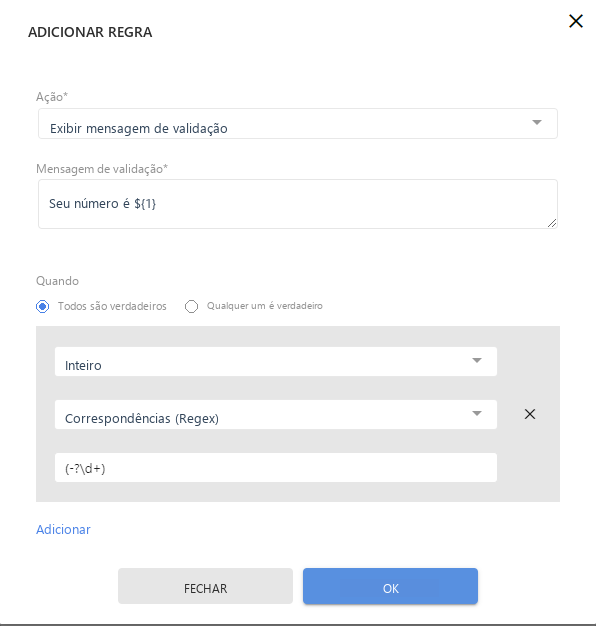
Neste exemplo, o Regex na parte inferior da caixa de diálogo captura o inteiro que o usuário insere no elemento inteiro. Depois, a regra exibe uma mensagem de validação que faz referência ao inteiro.
