Na seção anterior, o analista criou um gráfico que mostra o número de aceitações da primeira oferta por e-mail. Minitab Connect Tem muitas opções para adicionar variáveis e personalizar gráficos. O analista decide adicionar mais variáveis e personalizar as opções de escala.
Adicione mais variáveis ao seu gráfico
Neste exemplo, o analista quer adicionar dados das segunda e terceira ofertas por e-mail e das ofertas de redes sociais.
- Abra o gráfico de Oferta de E-mail #1 por Data que você criou anteriormente em Crie um novo grafo.
- Da Visualizar ferramenta
 , abra a Salvamento(s) aba.
 - Selecionar Ensaio
 para abrir o prontuário.
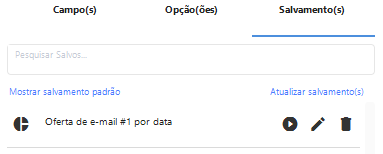
- Da Visualizar ferramenta
- Na guia Campo(s), selecione Adicionar métrica.
- Em Métrica(s), selecione Aceitar Segunda Oferta por E-mail.
- Selecione Adicionar métrica.
- Em Métrica(s), selecione Aceitar Terceira Oferta por E-mail.
- Selecionar Ensaio para gerar seu gráfico.
- Selecionar Salvar
 para salvar essa imagem.
 - Sob Visualização, selecione Nova visualização e insira um Nome. Para esse exemplo, insira Todas as Ofertas por E-mail por Data.
- Selecione Salvar.
Exemplo de todas as ofertas por e-mail
Agora temos dois visuais salvos com nossa tabela de dados.
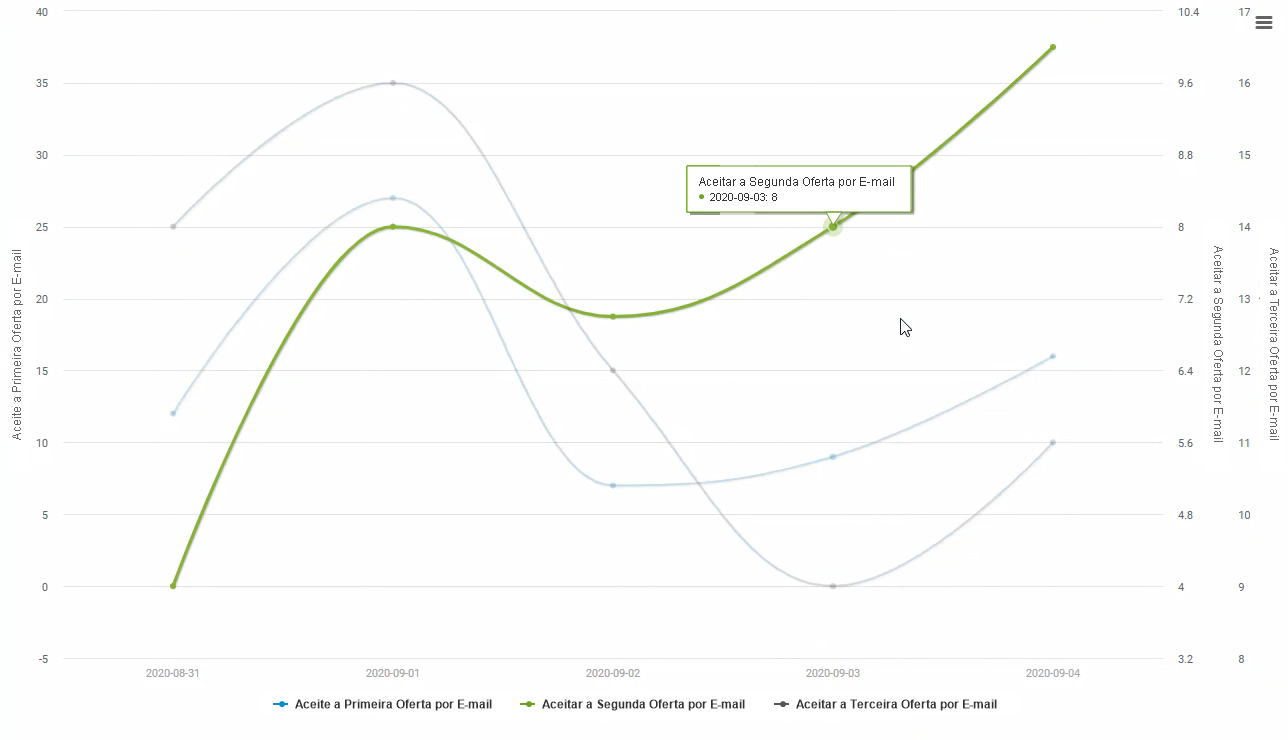
Este gráfico mostra o número de aceitações para todas as ofertas por e-mail, por data. Ao passar o mouse sobre as linhas, você pode ver os rótulos dos dados que identificam os pontos individuais. Esse rótulo de dados mostra que 8 ofertas foram aceitas na segunda tentativa de e-mail em 3 de setembro.
Exemplo de todas as ofertas por e-mail e redes sociais
Repita os passos acima para adicionar os dados das ofertas de redes sociais. Adicione a oferta de aceitar o primeiro gerentede empresa, aceitar a oferta do segundo gerentede gerente e aceitar a oferta do terceiro gerentede empresa.
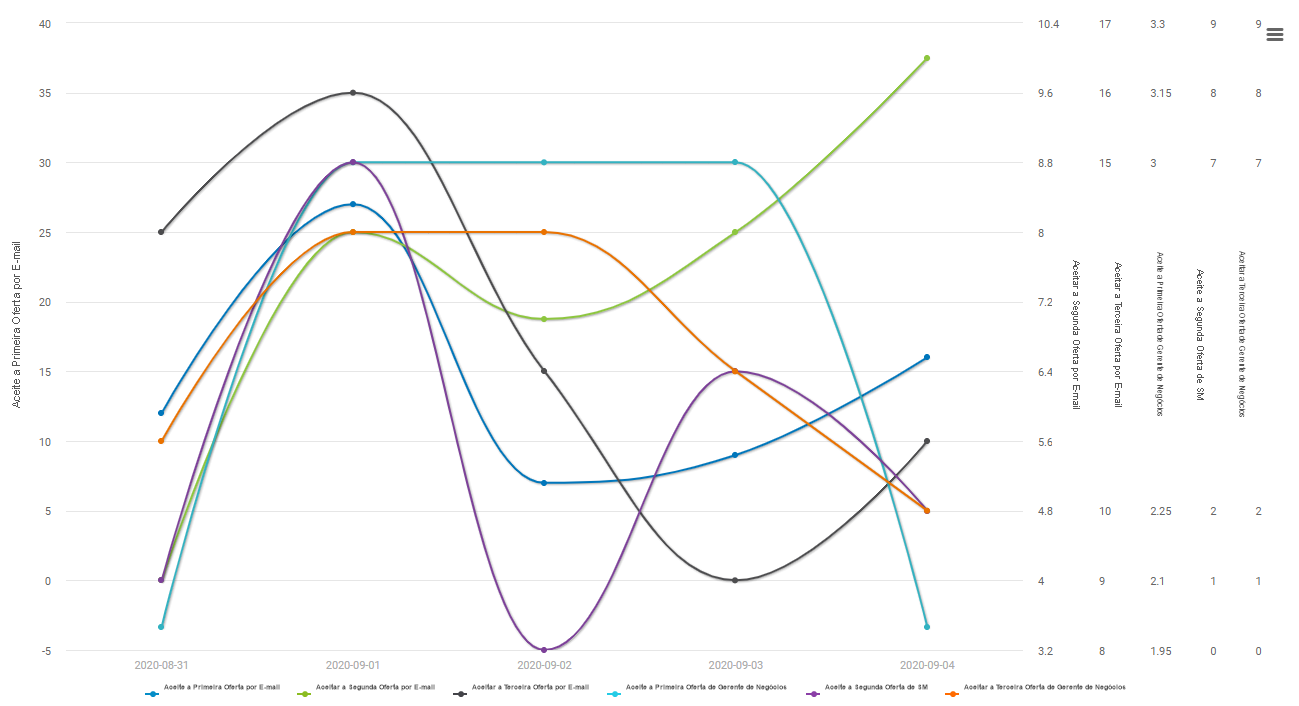
Este gráfico mostra o número de aceitações para todas as ofertas por e-mail e redes sociais, por data.
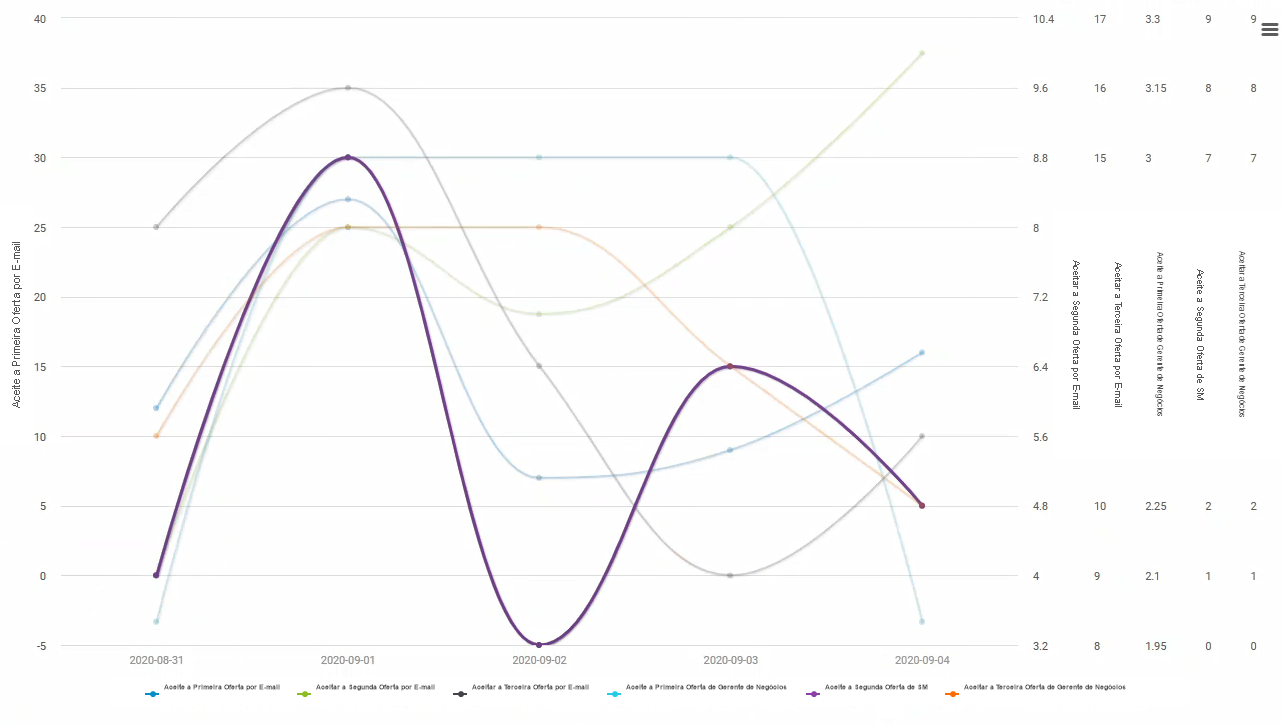
Você pode adicionar ou remover variáveis individuais selecionando as variáveis na legenda. Você também pode passar o mouse sobre uma variável específica na lenda para trazê-la em foco.
Use a mesma escala para comparar variáveis
A partir da seção anterior, o analista criou um gráfico que mostra o número de aceitações para todas as ofertas por e-mail e redes sociais. Note que cada campo tem uma escala única. No entanto, na maioria dos casos, é mais fácil comparar variáveis quando as escalas são as mesmas. Siga estas instruções para usar a mesma escala.
- Da Visualizar ferramenta , abra a Campos aba.
- Selecione o
 botão ao lado do campo Aceitar Primeira Oferta por E-mail para acessar mais opções para este campo.
 - Em Rótulo do Eixo, insira Aceitações.
- Selecione o botão novamente para fechar as opções deste campo.
- Selecione o ao lado de Aceitar Segunda Oferta por E-mail e abaixo Rótulo do Eixode , digite Aceitações.
- Repita esses passos para atualizar todos os rótulos dos eixos para Aceitações.
- Selecionar Ensaio para gerar seu gráfico.
- Selecionar Salvar para salvar essa imagem.
- Sob Visualização, selecione Nova visualização e insira um Nome. Para este exemplo, insira Todas as Ofertas na mesma escala.
- Selecione Salvar.
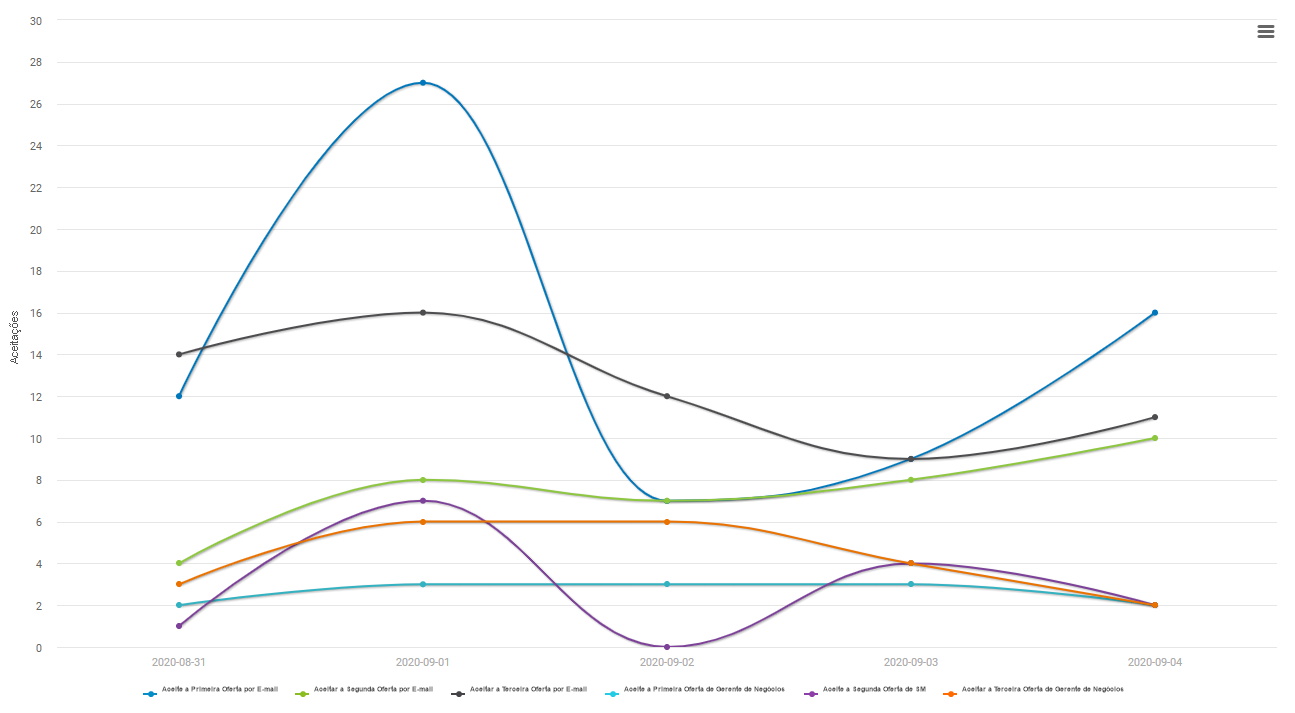
Este gráfico mostra o número de aceitações para todas as ofertas de e-mail e redes sociais, por data, usando a mesma escala para facilitar a comparação.
Adicione uma divisão ao seu gráfico
Na seção anterior, o analista criou um gráfico que mostra o número de aceitações para todas as ofertas de e-mail e redes sociais na mesma escala. Vamos adicionar uma divisão para ver esses dados agrupados por tipo de gênero.
- Da Visualizar ferramenta , abra a Campos aba.
- Na guia Campos, selecione Adicionar detalhamento.
- Em Detalhamento(s), selecione Gênero.
- Selecionar Ensaio para gerar seu gráfico.
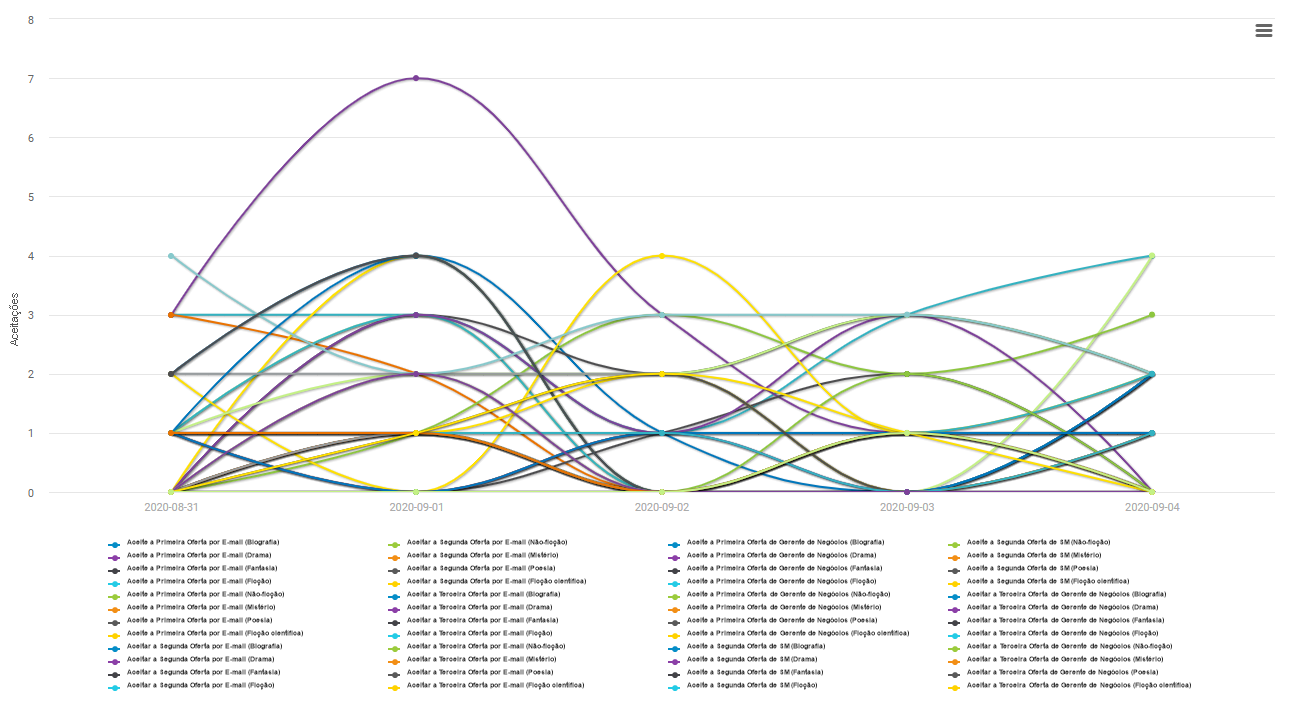
Este gráfico mostra o número de aceitações para todas as ofertas de e-mail e redes sociais, por data e gênero, usando a mesma escala para facilitar a comparação.
Com Minitab Connect, você pode criar gráficos que contêm uma grande quantidade de informações. Em seguida, vamos explorar diferentes opções de grafos.
