Neste exemplo, o analista de marketing quer investigar a eficácia das campanhas de e-mail e redes sociais. A equipe coleta dados para quando um cliente aceita um e-mail ou uma oferta de mídia social após a primeira, segunda ou terceira tentativa de oferta.
Minitab Connect fornece muitos tipos de grafos para mostrar relações entre variáveis. Escolha o gráfico que for melhor para a sua situação.
Para esse exemplo, o analista quer criar um gráfico do número de aceitações de ofertas a partir da primeira oferta por e-mail até a data. O analista escolhe um gráfico spline. Um gráfico spline é um tipo de gráfico de linhas que desenha uma linha curva entre pontos em uma série de dados. Com o gráfico spline, o analista pode determinar padrões nos dados.
- Abra a tabela de Downloads Online que você criou anteriormente em Crie uma visualização personalizada dos seus dados.
- Abra a Visualizar ferramenta
 .
. - Na primeira caixa suspensa, selecione Configuração atual. Se você quiser usar uma visualização específica para a fonte de dados, escolha essa visualização em vez disso.
Observação
A seleção de configuração atual representa os dados ativos na Preparar ferramenta
 . Selecionar Redefinir configuração
 na Preparar ferramenta para ver todos os dados na tabela.
 - Em Tipo, selecione Spline.
- Sob Métrica(s), especifique os campos a serem exibidos no eixo y do gráfico. Para esse exemplo, selecione Aceitar a Primeira Oferta por E-mail.
- Sob Dimensão(ões), especifique os campos a serem exibidos no eixo x. Para este exemplo, selecione Data de Compra.
- Selecionar Ensaio
 para gerar seu gráfico.
 - Selecionar Salvar
 para salvar essa imagem.
 - Sob Visualização, selecione Nova visualização e insira um Nome. Para este exemplo, insira a Oferta de E-mail #1 por Data.
- Selecione Salvar.
Exemplo de oferta de e-mail #1
Aqui estão nossos primeiros visuais salvos com nossa tabela de dados.
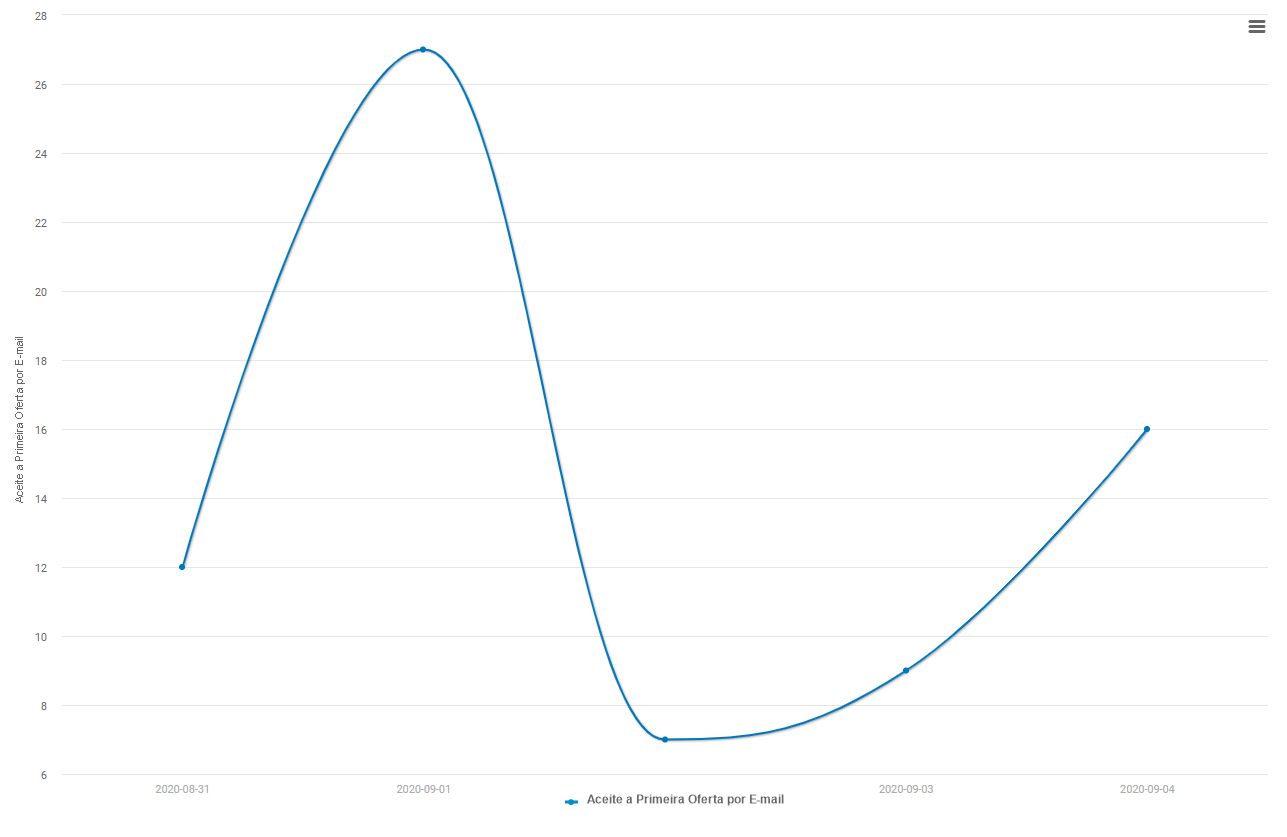
Este gráfico mostra o número de aceitações da primeira oferta por e-mail, por data.
