Você pode criar uma visualização personalizadados seus dados para que você possa focar nas áreas de interesse. Cada tabela de dados pode ter várias exibições que você pode salvar e nomear. Essas opiniõespode ser usado em toda a plataforma para facilitar o relato e análise de dados. As visualizações não alteram os dados reais, apenas alteram a apresentação dos dados. A qualquer momento, você pode selecionarRedefinir configuração para ver todos os dados na tabela.
Neste exemplo, o analista de marketing coleta dados diários de vendas. Para focar na divisão diária dos downloads por categoria, o analista de marketing cria uma nova visão dos dados que inclui apenas as variáveis de interesse.
Importar dados de um arquivo de dados existente para uma Minitab Connect tabela
Primeiro, o analista de marketing importa dadosde um arquivo Microsoft Excel (.xlsx) para uma nova Minitab Connect tabela. Após a importação do arquivo, os dados em Minitab Connect são independentes do arquivo original. Portanto, mudanças feitas em uma fonte não afetarão a outra. Siga estas instruções para criar uma tabela padrãoa partir de um arquivo de dados existente.
- Do Home
 tela, selecione o Minitab Connect botão
  para abrir o Navegação vidro. Em Tabelas, selecione Adicionar nova tabela. Ou, na Home tela, selecione o Adicionar botão abaixo Tabelasde .
 - Na Conjunto de dados aba, insira o seguinte:
- Em Nome, insira Downloads Online para identificar a nova tabela.
- Sob Pasta, selecione o botão mais para criar uma nova pasta.

Dica
Você pode achar útil criar suas próprias pastas ao salvar as tabelas e gráficos dos exemplos deste guia. Ou você pode usar nomes únicos para que os outros usuários da sua plataforma não sobrescritam seu trabalho.
- Em Nome, insira Baixar Dados para nomear a pasta que armazena a nova tabela.
- Sob Origem, mantenha /(root) para criar a nova pasta no nível raiz de Minitab Connect. Alternativamente, você pode navegar para outro local para criar a nova pasta.
- Selecione Criar.
- Em Status, selecione Desenvolvimento.
- Na Tabelas galeria, selecione Arquivo/Texto/Modelo.
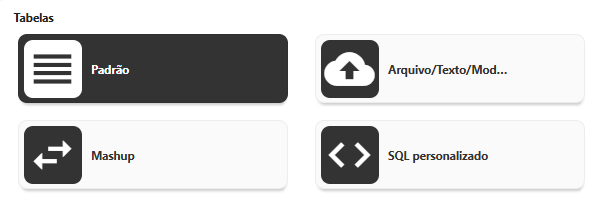
- Em Tipo de importação, selecione Arquivo e navegue até seu arquivo. Para este exemplo, use o conjunto de dados na Minitab Dataset Library, Downloads Dados Online.
- Selecionar Salvar
 .
.
 abre. SelecionarRedefinir configuração para visualizar os dados.
Observação
Selecione o  botão para exibir problemas com seus dados. Por exemplo, você pode ver se os dados foram importados corretamente.
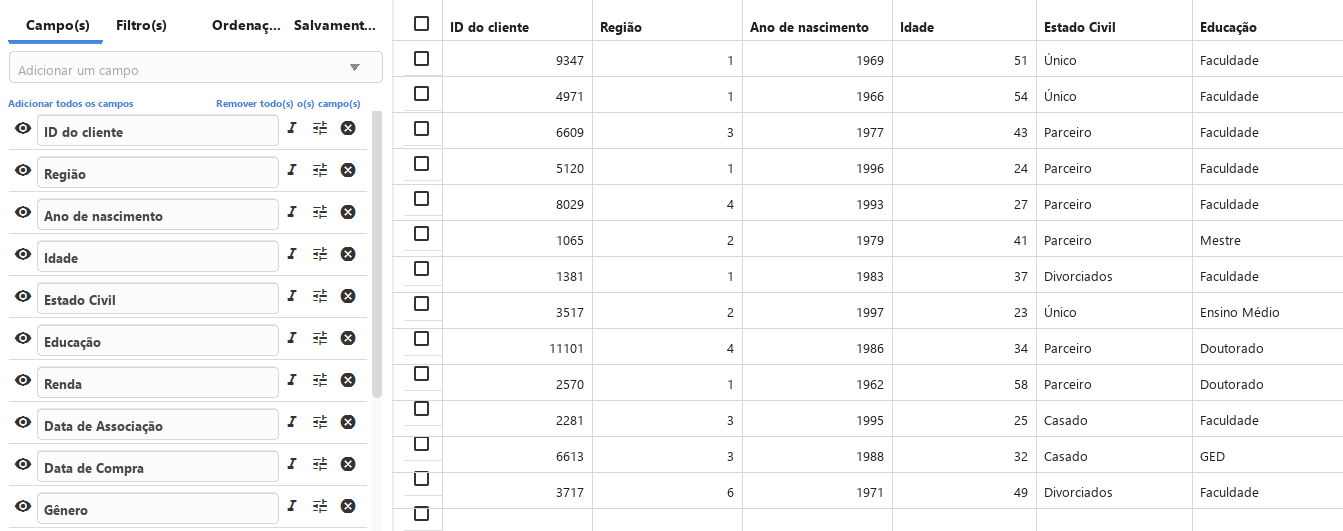
Crie uma visualização salva dos seus dados
Siga estas instruções para criar uma visualização salvade todo o conjunto de dados.
- Abra a Preparar ferramenta .
- Selecionar Salvar.
- Em Visualizar, selecione Nova visualização. Em Nome, insira Downloads Online para identificar a nova visualização.
- Selecione Salvar.
Agora você tem uma visualização salva chamada Downloads Online que inclui todo o conjunto de dados. Você pode criar visualizações adicionais a qualquer momento. Em seguida, você criará uma visualização que inclua apenas campos de interesse específicos.
