Neste exemplo, um representante de atendimento ao cliente insere os dados de reclamações do cliente em uma tabela padrão. O representante fala por telefone ou conversa online com o cliente sobre suas preocupações.
Crie uma tabela padrão para incluir campos especificados
Primeiro, o representante do cliente cria uma tabela padrãocom os campos necessários. Para esse exemplo simples, o representante do cliente coleta a data, o ID do cliente, a região do cliente e o tipo de problema. Siga estas instruções para criar uma tabela padrão para entrada manual de dados.
- Da Home tela
 , selecione o Minitab Connect botão
  para abrir o Navegação vidro. Em Tabelas, selecione Adicionar nova tabela. Ou, na Home tela, selecione o Adicionar botão abaixo Tabelasde .
 - Na Conjunto de dados aba, insira o seguinte:
- Em Nome, insira Baixar Problemas para identificar a nova tabela.
- Sob Pasta, selecione o botão mais para criar uma nova pasta.

- Em Nome, insira Equipe de Cliente para nomear a pasta que armazena a nova tabela.
- Em Origem, mantenha /(root) para criar a nova pasta no nível root. Alternativamente, você pode navegar para outro local para criar a nova pasta.
- Selecione Criar.
- Em Status, selecione Desenvolvimento.
- Em Tabelas, selecione Padrão.
- Na Configuração aba, adicione um novo campo para cada variável da sua tabela. Clique para adicionar um campo. Abre um campo de digitação de dados.
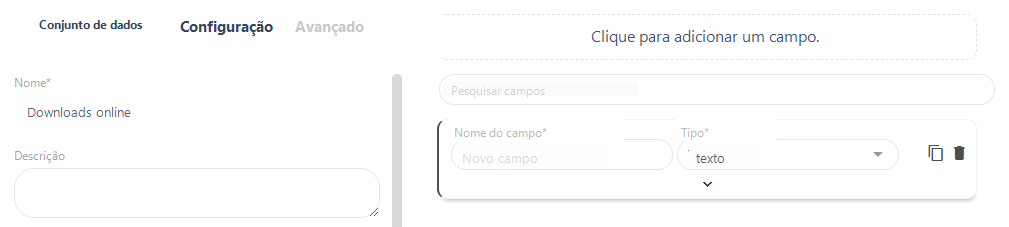
- Em Nome do campo, insira Data.
- Em Tipo, selecione Data.
- Selecione a seta para baixo
 no fundo da caixa para expandir esse campo. Em Formato, selecione Data.
- Repita o Passo #4 para ID do Cliente, Região do Clientee Problema. Os campos ID do Cliente e Região do Cliente são numéricos, e o campo Issue é texto.
Observação
Para Texto campos e, Número os valores padrão de comprimento geralmente são adequados, mas você pode aumentar ou diminuir conforme quiser.
- Selecionar Salvar
 .
.
Quando você salva a mesa, oPreparar ferramenta  abre e agora você pode adicionar dados à tabela.
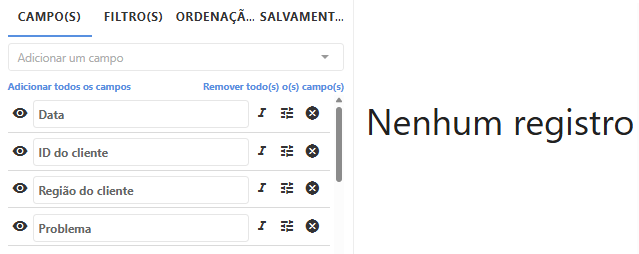
Esta tabela tem os quatro campos que você adicionou. Selecione Adicionar um campo no topo desta lista para adicionar qualquer um dos campos do sistema a esta visualização.
Observação
Use o promptBase ferramenta para adicionar mais campos de dados a esta tabela.
Crie um campo de lista para uma variável
Na próxima seção, Adicionar um novo formulário, a equipe de atendimento ao cliente cria um formulário para coletar dados. Como a equipe quer usar valores padrão para a região do cliente e o tipo de emissão, o analista especifica uma listapara que esses campos criem listas suspensas no formulário de coleta de dados.
Siga estas instruções para criar listas suspensas por região do cliente e problema.
- Abra oBase ferramenta
 .
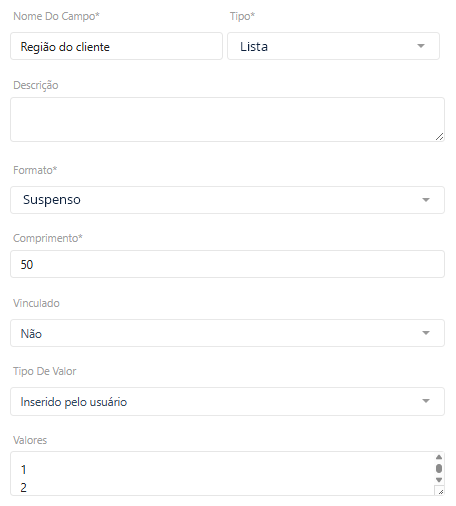
. - Na Configuração aba, expanda o campo Região do Cliente .
- Mude o Tipo de Número para Lista.
- Em Format, selecione Suspenso.
- Em Tipo de valor, selecione Inserido pelo usuário.
- Sob Valores, insira 1, 2, 3, 4, 5, 6, 7. Pressione Enter entre as entradas para que cada edição fique em uma linha separada.
- Repita o Passo #2 para problema.
- Mude o Tipo de Texto para Lista.
- Em Formato, selecione Suspenso.
- Em Tipo de valor, selecione Inserido pelo usuário.
- Em Valores Enter Navegador, Faturamento Incorreto, Link Incorreto, Devolver, Outros. Pressione Enter entre as entradas para que cada edição fique em uma linha separada.
- Selecionar Salvar.
Adicionar dados à nova tabela
Em seguida, o analista insere os dados na tabela.
- Abra a Preparar ferramenta .
- Selecionar Adicionar
 e preencher os campos desejados.
 - Selecione Enviar para adicionar o registro à tabela.
- Se quiser importar vários registros ao mesmo tempo, use o Importação botão
 .
.
- Em Tipo, selecione Texto para copiar e colar vários registros ao mesmo tempo.
- Em Tipo, selecione Arquivo para importar um arquivo com todos os registros.
