Na seção anterior, o representante do cliente criou uma tabela padrão com os campos necessários. No entanto, como toda a equipe de atendimento ao cliente precisa padronizar a coleta de dados, a equipe decide criar um formulário acessível a todos os membros.
Você pode usar a Formulário ferramentapara projetar formulários personalizadosque têm instruções específicas para o usuário para minimizar erros de entrada de dados. As entradas de dados são então armazenadas na tabela de dados correspondente.
Para esse exemplo, crie um formulário para coletar a data, o ID do cliente, a região do cliente e o tipo de problema. Siga estas instruções para criar um novo formulário para entrada manual de dados.
- Vai para o Navegação vidro. Em Formulários, selecione Adicionar novo formulário.
- Na Informação aba, insira o seguinte:
- Em Nome, insira Formulário de Baixar Problemas.
- Em Tabela, selecione Baixar Problemas. Minitab Connect Preenche esse campo quando você gera um formulário a partir de uma tabela.
- Em Tipo, selecione Único.
- Em Tipo, selecione Externo.
- Selecione Adicionar elemento. Para esse exemplo, adicione elementos para data, ID do cliente, região do cliente e o tipo de problema.
- Em Tipo, selecione Data. Em Opções, selecione Obrigatório.
- Selecione Adicionar para salvar o elemento Data .
- Selecione Adicionar elemento. Em Tipo, selecione ID do Cliente. Em Opções, selecione Obrigatório.
- Selecione Adicionar para salvar o elemento Customer ID .
- Selecione Adicionar elemento. Em Tipo, selecione Região do Cliente e insira o seguinte:
- Sob Texto de ajuda, insira Insira um inteiro entre 1 e 7 para representar a região do cliente. Esta instrução será exibida no formulário.
- Em Opções, selecione Obrigatório.
- Selecione Adicionar para salvar o elemento Região do Cliente .
- Selecione Adicionar elemento. Em Tipo, selecione Emissão e insira o seguinte:
- Em Texto de ajuda, insira Insira o motivo da reclamação: Navegador, cobrança incorreta, link incorreto, devolução ou outra coisa. Esta instrução será exibida no formulário.
- Em Opções, selecione Obrigatório.
- Selecione Adicionar para salvar o elemento Issue .
- Selecionar Salvar
 para salvar o formulário.
Dica
Outra forma de criar um novo formulário é pela Fluxo ferramenta  . Na Entrada(s) aba, selecione o botão mais
  Ao lado de Formulários adicionar uma nova forma. Você pode seguir os mesmos passos acima.
 e o Formulário (Base)
 .
.
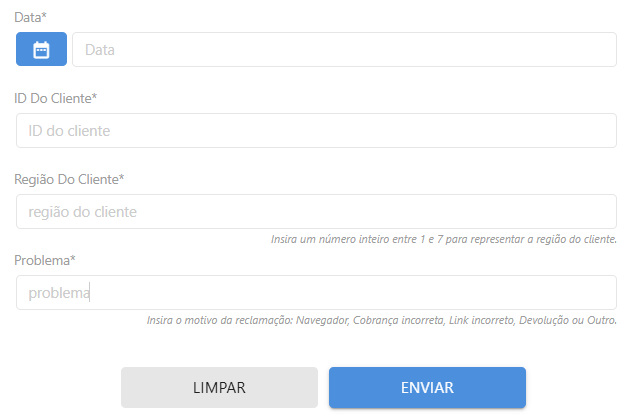
Use a Formulário ferramenta para inserir dados.
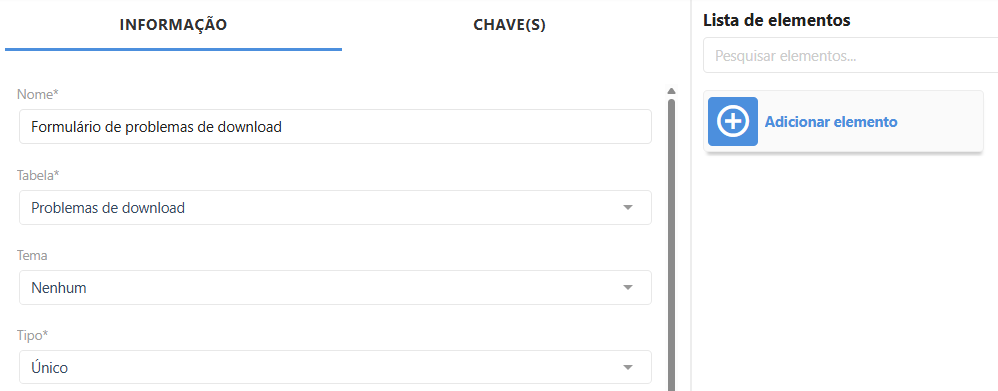
Use o Formulário (Base) para atualizar seu formulário.
