이 현재 성능 요약 지정하신 스테이션과 측정 성능에 대한 요약 뷰를 제공합니다. 이 요약을 활용해 규격, 조치 또는 통제 한계를 벗어난 스테이션을 빠르게 식별하고 조사 우선순위를 정합니다.
지정하신 스테이션과 측정 성능에 대한 요약 뷰를 제공합니다. 이 요약을 활용해 규격, 조치 또는 통제 한계를 벗어난 스테이션을 빠르게 식별하고 조사 우선순위를 정합니다. 세부사항
현재 성능 요약는 엔지니어링 포털을 통해 이용할 수 있으며 주요 영역은 다음과 같습니다.
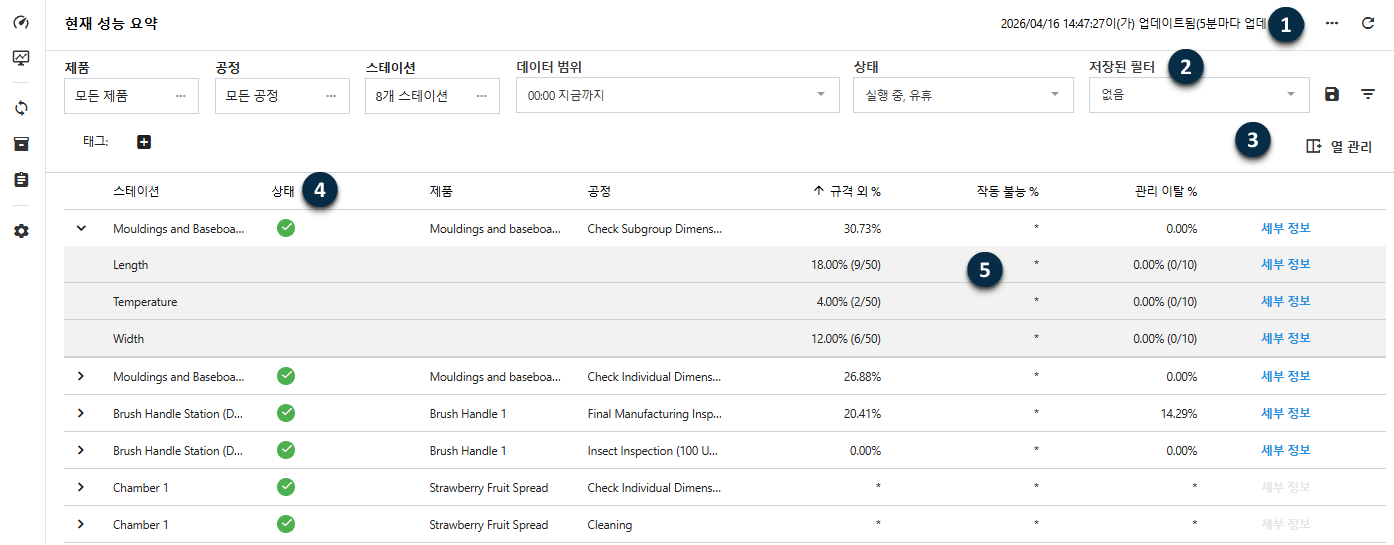
이 기능은 현재 성능 요약 데이터 새로고침 및 필터링 컨트롤, 대시보드 사용자 맞춤 도구, 그리고 스테이션 및 측정 성과 지표를 보여주는 테이블로 구성되어 있습니다.
- 1: 새로고침 데이터
- 새로 고침
 버튼을 선택하여 스테이션 데이터를 새로 고칩니다. 자동 업데이트 설정
 버튼을 사용하여 자동 새로 고침 빈도를 변경합니다.
 - 2: 필터 설정
- 필터 설정을 사용해 요약에 어떤 스테이션과 데이터가 나타나는지 제어합니다. 모든 제품, 공정, 스테이션을 선택할 수도 있고, 관심 있는 스테이션만 선택할 수도 있습니다. 또한, 이 요약에 필요한 데이터 범위와 스테이션 상태를 명시합니다.
절약할 수 있어요
 그리고 관리합니다
 필터 설정.
 - 3: 대시보드 열을 관리 및 정리합니다
- 어떤 열을 표시할지 선택하고 순서를 정리합니다. 대시보드가 설정되면 필터 설정으로 저장할 수 있습니다.
- 4: 스테이션 식별 정보
- 기본 보기에서는 스테이션이 스테이션 성과별로 정렬되어 있습니다. 재정렬하려면 원하는 열로 정렬합니다.
- 5: 스테이션 성과 정보
- 각 스테이션에서 준수하지 않는 관찰 또는 하위 그룹의 비율을 요약한 품질 지표를 표시합니다. 스테이션을 확장하여 개별 지표별로 성과를 확인합니다. 한계에 대한 자세한 정보는 와 순 함량 한계로 가 규격 한계 세요.
대시보드 열을 이해합니다
대시보드 열은 주요 품질 및 순 내용 지표를 사용하여 스테이션 성능을 비교하는 데 도움을 줍니다. 모든 열을 오름차순 또는 내림차순으로 정렬하고, 빈 열을 숨기며, 순서를 조정하고, 선호도에 따라 맞춤 뷰를 저장할 수 있습니다.
팁
규격 외, 작동 불능, 통제 불능 열의 수치가 높으면 위험이 증가함을 나타내며 조사가 필요할 수 있습니다. 열별 정렬을 사용해 가장 성능이 낮은 스테이션을 빠르게 식별합니다.
- 스테이션
- 스테이션을 식별합니다. 스테이션 행을 펼치면 스테이션 내 모든 측정치를 볼 수 있습니다.
- 상태
- 온라인 스테이션이 실행 중, 유휴 또는 종료인지 식별합니다.
- 제품
- 역에서 생산된 제품을 식별합니다.
- 공정
- 역의 절차를 식별합니다.
- 조작자
- 지정된 시간 동안 측정값을 기록한 운영자를 식별합니다.
- 규격 외 %
- 각 스테이션별로 규격을 벗어난 관측값의 비율을 보여줍니다. 각 조치의 세부 사항을 보려면 스테이션을 확장합니다.
- MAV 외 %
- 각 스테이션별로 MAV 순 내용 임계치를 초과한 관측값의 비율을 보여줍니다. 각 조치의 세부 사항을 보려면 스테이션을 확장합니다.
- T2 외 %
- 각 스테이션별로 T2 순 내용 임계값을 초과한 관측값의 비율을 보여줍니다. 각 조치의 세부 사항을 보려면 스테이션을 확장합니다.
- T1-T2 군간 %
- 각 스테이션의 T1과 T2 순 내용 임계값 사이에 있는 관측값의 비율을 보여줍니다. 각 조치의 세부 사항을 보려면 스테이션을 확장합니다.
- T1 외 %
- 각 스테이션별로 T1 순 내용 임계값을 초과한 관측값의 비율을 보여줍니다. 각 조치의 세부 사항을 보려면 스테이션을 확장합니다.
- 작동 불능 %
- 각 스테이션별로 작동하지 않는 하위 그룹의 비율을 보여줍니다. 각 조치의 세부 사항을 보려면 스테이션을 확장합니다.
- 관리 이탈 %
- 각 스테이션별로 통제 불능인 하위 그룹의 비율을 표시합니다. 각 조치의 세부 사항을 보려면 스테이션을 확장합니다.
- 과충전율 %
- 각 측정값에 대해 라벨에 명시된 내용량을 초과하는 제품 비율을 표시합니다. 값이 음수라면, 이는 미완성 비율을 나타냅니다.
- 라벨 표기 함량(LSC)
- 패키지 내에 포함된 제품의 공식 무게, 측정 또는 개수를 표시합니다.
- 측정 평균
- 스테이션을 확장하면 각 지표의 평균 값을 볼 수 있습니다.
- LMAV 미만 %
- 각 스테이션별로 하부 MAV(LMAV) 임계값 이하인 관측 비율을 표시합니다. 각 조치의 세부 사항을 보려면 스테이션을 확장합니다.
- UMAV 초과 %
- 각 스테이션별로 상부 MAV(UMAV) 임계값을 초과하는 관측값의 비율을 보여줍니다. 각 조치의 세부 사항을 보려면 스테이션을 확장합니다.
- 하한 T2 미만 %
- 각 스테이션별로 낮은 T2 임계값 이하로 떨어지는 관측값의 비율을 보여줍니다. 각 조치의 세부 사항을 보려면 스테이션을 확장합니다.
- 상한 T2 초과 %
- 각 스테이션별로 상위 T2 임계값을 초과하는 관측값의 비율을 보여줍니다. 각 조치의 세부 사항을 보려면 스테이션을 확장합니다.
- 하한 T1-T2 군간 %
- 각 스테이션의 T1 하위와 T2 하위 임계값 사이에 속하는 관측 비율을 보여줍니다. 각 조치의 세부 사항을 보려면 스테이션을 확장합니다.
- 상한 T1-T2 군간 %
- 각 스테이션의 상위 T1과 상위 T2 임계값 사이에 속하는 관측값의 비율을 보여줍니다. 각 조치의 세부 사항을 보려면 스테이션을 확장합니다.
참고
이 계산 보고서 계산에 대한 자세한 정보는 .
대시보드 열 조직
열을 선택하고 맞춤 대시보드 뷰에서 순서를 정렬합니다.
- 열 관리을 엽니다.
- 표시할 열을 선택합니다. 숨길 열은 선택 해제합니다. 스테이션, 제품 및 공정 열은 숨길 수 없습니다.
- 드래그 핸들을 선택해 열을 원하는 순서로 재배열합니다.
- 확인을 선택합니다.
데이터 범위를 선택합니다
현재 성능 요약에 표시할 데이터 범위를 선택합니다.
다음 옵션 중 하나를 선택합니다.
참고
최대 데이터 범위는 데이터가 얼마나 자주 아카이브되는지에 따라 달라집니다. 자세한 내용은 관리자 포털의 설정에서 데이터 관리을 참조하십시오.
- 일일 이용 시간
- 지정한 시작 시간부터 시작하여 현재 날짜의 데이터를 표시합니다. 기본적으로 데이터 범위는 오전 12시부터 현재 시간까지입니다.
- 지난 X시간
- 최대 168시간의 최신 데이터를 표시합니다.
- 지난 X일
- 최대 365일간의 최근 데이터를 표시합니다.
- 고정된 날짜/시간 범위
- 지정한 시작과 종료 시간 사이의 현재 데이터를 표시합니다.
필터 저장 및 관리
필터를 저장하면 자주 사용하는 대시보드 뷰로 빠르게 돌아갈 수 있습니다.
다음 단계를 완료하여 필터 선택을 저장된 뷰로 저장합니다.
- 제품, 공정, 스테이션, 시작 시간, 스테이션 상태를 선택합니다.
- 사용자 지정 대시보드 보기에서 열을 선택하고 순서를 정리하려면 열 관리을 사용합니다. 원하는 열로도 정렬할 수 있습니다.
- 저장을 선택합니다.
- 새 필터 이름을 입력하고 기본 뷰로 설정할지 결정합니다.
- 확인을 선택합니다.
- 필터 관리을 선택하여 필터를 삭제하거나 새 기본 필터를 설정합니다.
