그래프 척도 요소는 축 선, 축 레이블, 눈금 표시 및 눈금 레이블입니다. 그래프 데이터 영역의 높은 쪽 또는 낮은 쪽에 이 요소들을 표시할 수 있습니다.
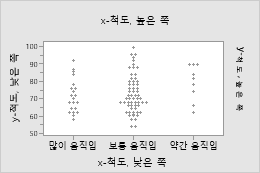
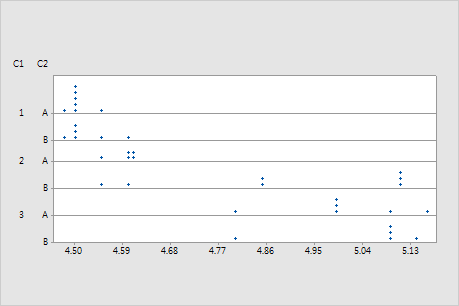
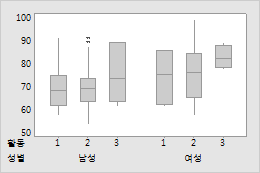
예를 들어, 다음 개별 값 그림에서 계량형(y) 척도는 낮은 쪽에 주눈금 및 보조 눈금 표시가 있는 눈금 레이블을 표시합니다. 범주형(x) 척도는 낮은 쪽에 눈금 표시가 있는 눈금 레이블을 표시합니다. 축 선은 모든 쪽에 있습니다.
그래프를 만들 때 포함할 요소를 지정하려면 를 클릭 척도한 후 탭에서 축 및 눈금 해당 요소를 선택하세요. 기존 그래프의 요소를 변경하거나 추가하려면 다음 단계를 수행하십시오.
그래프를 더블 클릭하면 옵션 창이 열립니다. 옵션 창은 가능한 그래프 편집 옵션의 일부를 제공합니다. 예를 들어, 축 라벨은 보여주고 숨길 수 있지만, 축선이나 체크 표시는 표시할 수 없습니다.
대화상자를 그래프 편집 열고 모든 그래프 편집 옵션에 접근하도록 선택 기타 옵션 하세요.
스케일을 더블 클릭하면 대화상자가 열립니다 척도 편집.
탭에서 표시 표시할 요소를 선택하세요.
값 척도와 범주 척도 전치
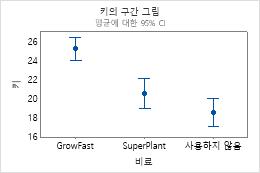
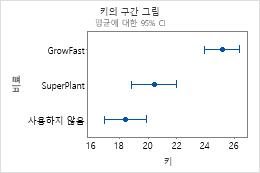
그래프를 만들 때 x-스케일과 y-스케일을 전치하려면 , 탭에서 선택(select 값 척도와 범주 척도 전치 )을 클릭 척도하세요. 축 및 눈금 기존 그래프의 척도를 전치하려면 다음 단계를 수행하십시오.
그래프를 더블 클릭하면 옵션 창이 열립니다. 옵션 창은 가능한 그래프 편집 옵션의 일부를 제공합니다.
대화상자를 그래프 편집 열고 모든 그래프 편집 옵션에 접근하도록 선택 기타 옵션 하세요.
스케일을 더블 클릭하면 대화상자가 열립니다 척도 편집.
Scale 탭에서 값 척도와 범주 척도 전치을(를) 선택합니다.
척도의 기본 위치
전치된 척도
그래프의 가장 안쪽 및 가장 바깥쪽 척도
Minitab에서는 그래프에 표시되는 그룹의 여러 수준에 대해 척도의 상대 위치를 나타내기 위해 "가장 안쪽" 및 "가장 바깥쪽"이라는 용어를 사용합니다.
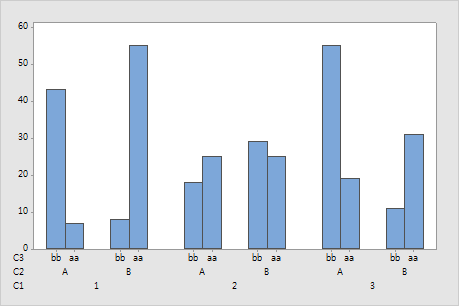
수평 척도의 경우 가장 바깥쪽은 그래프 하단의 척도를 가리키고 가장 안쪽은 하단에서 가장 멀고 수평 축에 가장 가까운 척도를 가리킵니다.
이 막대 차트에서 C1은 가장 바깥쪽 척도이고 C3는 가장 안쪽 척도입니다.
아우터모스트는 때때로 레벨 1이라고도 불립니다. 레벨 1 스케일 바로 위에 있는 스케일이 레벨 2 스케일이고, 이런 식으로 이어집니다.
수직 척도의 경우 가장 바깥쪽은 가장 왼쪽의 척도를 가리키고 가장 안쪽은 수직 축에 가장 가까운 척도를 가리킵니다.
이 점도표에서 C1은 가장 바깥쪽 척도이고 C2는 가장 안쪽 척도입니다.
그룹화 변수를 사용하여 그래프를 생성할 때 대화 상자에 변수를 입력하는 순서에 따라 가장 바깥쪽 또는 가장 안쪽으로 정의되는 변수가 결정됩니다. Minitab에서는 사용자가 입력한 첫 번째 변수를 가장 바깥쪽 변수로 사용합니다. 그 다음의 후속 척도 수준은 변수 순서를 따릅니다.
가장 안쪽의 범주 레이블 일부 제거
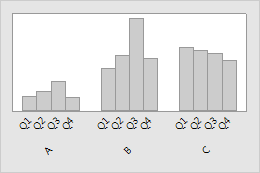
가장 안쪽의 범주 레이블은 축 선에 가장 가까운 레이블입니다. 기본적으로 모든 범주 레이블이 표시됩니다. 예를 들어, 이 막대 차트에서 가장 안쪽의 범주 라벨은 Q1, Q2, Q3, Q4입니다.
덜 혼잡하게 보이도록 가장 안쪽의 레이블 일부를 제거하려면 다음 단계를 수행하십시오.
그래프를 더블 클릭하면 옵션 창이 열립니다. 옵션 창은 가능한 그래프 편집 옵션의 일부를 제공합니다.
대화상자를 그래프 편집 열고 모든 그래프 편집 옵션에 접근하도록 선택 기타 옵션 하세요.
스케일을 더블 클릭하면 대화상자가 열립니다 척도 편집.
탭 가장 안쪽에 표시된 범주 레이블용 눈금에서 척도 모수 , , 또는 눈금 증분를 선택하지 않은 자동눈금 시작 후 설정을 지정하세요.
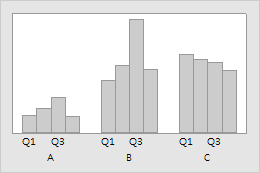
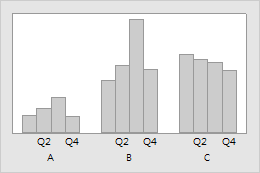
예를 들어, 아래 첫 번째 막대 차트에서 The 눈금 증분 숫자는 2 로 설정되어 매 틱 표시가 표시되도록 합니다. 두 번째 막대 차트에서는 2 눈금 시작로 설정되어 라벨이 첫 번째 틱 마크 대신 두 번째 틱 마크로 시작하도록 합니다.
눈금 증분 = 2
눈금 증분 = 2 및 눈금 시작 = 2
그룹 간 간격 변경
그룹 간 간격을 변경하려면 다음 단계를 수행하십시오.
그래프를 더블 클릭하면 옵션 창이 열립니다. 옵션 창은 가능한 그래프 편집 옵션의 일부를 제공합니다.
대화상자를 그래프 편집 열고 모든 그래프 편집 옵션에 접근하도록 선택 기타 옵션 하세요.
스케일을 더블 클릭하면 대화상자가 열립니다 척도 편집.
탭의 척도 모수 , 아래에 척도 범주간 공간다음과 같은 내용을 지정할 수 있습니다:
군집 내 간격
클러스터 내 아이템 간 간격을 지정하려면 선택 해제자동후 간격을 입력하세요.
군집 간 간격
클러스터 간 공간을 지정하려면 선택 해제 자동후 간격을 입력하세요.
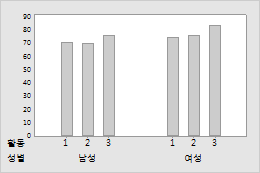
예를 들어, 아래의 첫 번째 차트는 그룹 간 기본 간격을 보여줍니다. 두 번째 차트는 그룹 간 최대 간격을 보여줍니다. 두 번째 차트는 또한 각 군집 내에 있는 막대 간의 간격을 보여줍니다.
군집 내 간격=0, 군집 간 간격=1.5
군집 내 간격=1, 군집 간 간격=5
척도에 빈 그룹 포함
(이 옵션은 다중 범주 척도에서만 제공됩니다.) 기본적으로 Minitab은 그룹에 대한 데이터가 없더라도 그래프에 가능한 모든 그룹을 포함합니다. 기존 그래프의 척도 또는 범례에서 빈 셀을 제외하려면 다음 단계를 수행하십시오.
그래프를 더블 클릭하면 옵션 창이 열립니다. 옵션 창은 가능한 그래프 편집 옵션의 일부를 제공합니다.
대화상자를 그래프 편집 열고 모든 그래프 편집 옵션에 접근하도록 선택 기타 옵션 하세요.
스케일을 더블 클릭하면 대화상자가 열립니다 척도 편집.
탭에서 척도 모수. 선택 해제 비어 있는 셀 포함를 하세요.
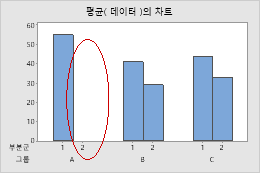
예를 들어, 다음 막대 차트에는 그룹 A2의 체크 표시가 포함되어 있지만 막대는 없습니다. A2는 워크시트에 A가 C1 열에 있고, C2 열에 2가 있는 행이 없기 때문에 빈 셀입니다.
C1-T
C2
C3
그룹
부분군
데이터
A
1
55
B
1
41
B
2
29
C
1
44
C
2
33
눈금 표시 레이블 및 축 레이블 변경
다중 수준 척도
다중 수준이 포함된 척도에서 눈금 표시 레이블과 축 레이블의 사용자 정의 텍스트를 지정하려면 다음 단계를 수행하십시오.
그래프를 더블 클릭하면 옵션 창이 열립니다. 옵션 창은 가능한 그래프 편집 옵션의 일부를 제공합니다.
대화상자를 그래프 편집 열고 모든 그래프 편집 옵션에 접근하도록 선택 기타 옵션 하세요.
스케일을 더블 클릭하면 대화상자가 열립니다 척도 편집.
편집하려는 탭을 선택합니다.
레이블: 선택 자동해제 후 공백으로 구분된 맞춤 라벨을 입력하세요.
글꼴: 체크 표시 라벨의 글꼴을 수정할 수 있습니다.
정렬: 체크 표시 라벨의 각도를 변경할 수 있습니다.
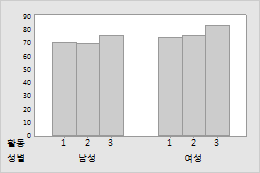
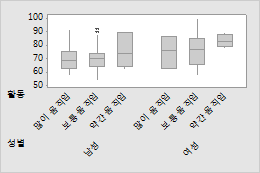
예를 들어, 활동 수준은 워크시트에 1, 2, 3 값으로 코딩되어 있습니다. 두 번째 그래프의 맞춤 틱 표시 라벨은 기본 틱 표시보다 더 설명적입니다.
기본 눈금 표시 레이블
사용자 정의 눈금 표시 레이블
팁
또한 워크시트에서 코딩된 값들을 더 설명적인 값으로 변경할 수도 있습니다 데이터 > 코드 변경 . 자세한 내용을 확인하려면 다시 코드화에 대한 개요로 이동하십시오.
단일 수준 척도
단일 수준 척도에서 눈금 표시 레이블의 사용자 정의 텍스트를 지정하려면 다음 단계를 수행하십시오.
그래프를 더블 클릭하면 옵션 창이 열립니다. 옵션 창은 가능한 그래프 편집 옵션의 일부를 제공합니다.
대화상자를 그래프 편집 열고 모든 그래프 편집 옵션에 접근하도록 선택 기타 옵션 하세요.
스케일을 더블 클릭하면 대화상자가 열립니다 척도 편집.
편집하려는 탭을 선택합니다.
레이블 맞춤 레이블을 선택 지정됨 해 입력하고, 공백으로 구분하세요.
글꼴: 체크 표시 라벨의 글꼴을 수정할 수 있습니다.
정렬: 체크 표시 라벨의 각도를 변경할 수 있습니다.
단일 수준 척도의 축 레이블을 편집하는 방법은 다음과 같습니다.
그래프를 더블 클릭하면 옵션 창이 열립니다. 옵션 창은 가능한 그래프 편집 옵션의 일부를 제공합니다.
대화상자를 그래프 편집 열고 모든 그래프 편집 옵션에 접근하도록 선택 기타 옵션 하세요.
축 라벨을 더블 클릭하면 대화상자가 열립니다 축 레이블 편집.
편집하려는 탭을 선택합니다.
글꼴: 텍스트와 글꼴을 수정하세요.
정렬: 텍스트 각도와 기본 위치에 대한 위치를 지정하세요.
표시: 라벨이 표시되길 원하는 그래프 위치를 지정하세요.
모든 패널에 대해 동일한 척도 범위
(산점도 행렬에만 해당)
그래프를 더블 클릭하면 옵션 창이 열립니다. 옵션 창은 가능한 그래프 편집 옵션의 일부를 제공합니다.
대화상자를 그래프 편집 열고 모든 그래프 편집 옵션에 접근하도록 선택 기타 옵션 하세요.
스케일을 더블 클릭하면 대화상자가 열립니다 척도 편집.
탭에서 척도 모수 매트릭스 플롯 내 모든 그래프에 대해 선택한 척도의 범위를 표준화하도록 선택 모든 패널에 대해 동일한 척도 범위 하세요.