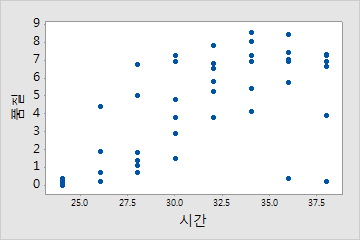
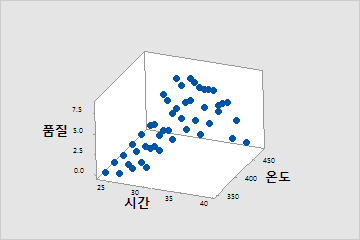
Minitab에서 두 변수를 그림으로 표시할 때는 일반적으로 y 변수를 세로축(y 축)에 표시하여 반응 변수를 나타내고 x 변수를 가로축(x 축)에 표시하여 예측 변수를 나타냅니다. 변수를 삼차원으로 표시할 때는 일반적으로 x 변수와 y 변수가 예측 변수를 나타내고 z 변수가 반응 변수를 나타냅니다.
X 및 Y 척도가 표시된 산점도
이 산점도는 재가열 시간(x)이 냉동 식품의 품질(y)에 어떤 영향을 미치는지 보여줍니다.
x, y, z 척도가 표시된 3D 산점도
이 3D 산점도는 온도(x)와 재가열 시간(y)이 냉동 식품의 품질(z)에 어떤 영향을 미치는지 보여줍니다.
척도 요소 표시 또는 숨기기
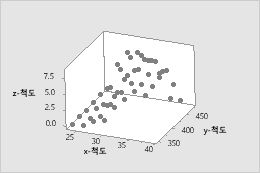
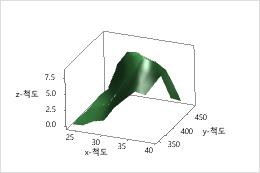
그래프 척도 요소는 축 선, 축 레이블, 눈금 표시 및 눈금 레이블입니다. 그래프의 x, y 및 z-척도에 이 요소들을 표시할 수 있습니다. 예를 들어, 다음 그래프에서 축 선, 주눈금 표시 및 눈금 레이블이 세 축에 모두 표시됩니다.
3D 산점도
3D 표면도
그래프를 생성할 때 포함할 요소를 지정하려면 다음 단계를 수행하십시오.
척도을 클릭합니다.
탭에서 축 및 눈금 표시할 요소를 선택하세요.
기존 그래프의 요소를 변경하거나 추가하려면 다음 단계를 수행하십시오.
그래프를 더블 클릭하면 옵션 창이 열립니다. 옵션 창은 가능한 그래프 편집 옵션의 일부를 제공합니다. 예를 들어, 축 라벨은 보여주고 숨길 수 있지만, 축선이나 체크 표시는 표시할 수 없습니다.
대화상자를 그래프 편집 열고 모든 그래프 편집 옵션에 접근하도록 선택 기타 옵션 하세요.
스케일을 더블 클릭하면 대화상자가 열립니다 척도 편집.
탭에서 표시 표시할 요소를 선택하세요.
주눈금 표시의 위치 변경
그래프를 생성할 때 Minitab에서는 척도에 맞게 눈금 표시 위치를 설정합니다. 기존 그래프에서 주 눈금 표시 위치를 변경하려면 다음 단계를 수행하십시오.
그래프를 더블 클릭하면 옵션 창이 열립니다. 옵션 창은 가능한 그래프 편집 옵션의 일부를 제공합니다.
대화상자를 그래프 편집 열고 모든 그래프 편집 옵션에 접근하도록 선택 기타 옵션 하세요.
스케일을 더블 클릭하면 대화상자가 열립니다 척도 편집.
탭의 Scale , 아래에 주눈금 위치다음 중 하나를 지정하세요:
자동: 눈금 표시를 기본 위치에 표시합니다.
눈금 개수: 체크 표시의 수를 입력하세요. Minitab이 축 선을 따라 눈금 표시를 일정한 간격으로 배치합니다. (일부 그래프에서는 사용할 수 없음)
눈금 위치: 주요 틱 표시가 나타나길 원하는 척도 값을 입력하세요. 일련의 숫자를 입력하거나 값의 범위를 지정할 수 있습니다. 범위를 나타내려면 두 숫자 사이에 콜론을 사용합니다. 증분 양을 나타내려면 범위 다음에 슬래시를 사용합니다. 예를 들어, 5:30/5의 경우 5, 10, 15, 20, 25, 30에 눈금 표시가 들어갑니다.
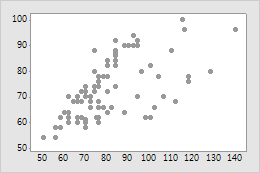
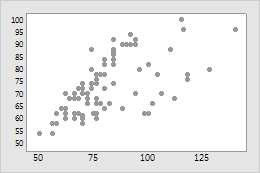
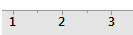
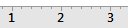
예를 들어, 다음 산점도는 같은 데이터를 보여줍니다. 한 그림에는 기본 눈금 표시 위치가 표시되고 다른 그림에는 사용자 정의 눈금 표시 위치가 표시됩니다.
기본 눈금 표시 위치
사용자 정의 눈금 표시 위치
척도 범위 변경
Minitab에서는 관측치가 축의 길이를 따라 확장되도록 척도 범위를 설정합니다. 축에서 관측치 표시를 축소하거나 확장하려면 다음 단계를 수행하십시오.
그래프를 더블 클릭하면 옵션 창이 열립니다. 옵션 창은 가능한 그래프 편집 옵션의 일부를 제공합니다.
대화상자를 그래프 편집 열고 모든 그래프 편집 옵션에 접근하도록 선택 기타 옵션 하세요.
스케일을 더블 클릭하면 대화상자가 열립니다 척도 편집.
탭에서 척도 모수 , , 또는 척도 범위에 대해 최소값최대값선택 자동 해제한 후 새로운 최소값 또는 최대값을 입력하세요.
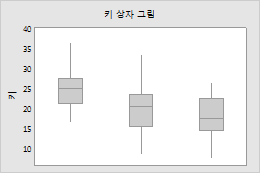
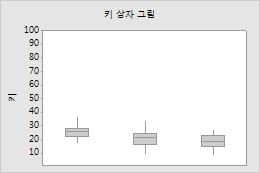
예를 들어, 다음 상자 그림은 같은 데이터의 그림이지만 y-척도 범위는 다릅니다.
기본 y-척도 범위
사용자 정의 y-척도 범위
보조 눈금 표시의 수 변경
두 개의 주 눈금 표시 사이에 표시되는 보조 눈금 표시의 수를 변경하려면 다음 단계를 수행하십시오.
그래프를 더블 클릭하면 옵션 창이 열립니다. 옵션 창은 가능한 그래프 편집 옵션의 일부를 제공합니다.
대화상자를 그래프 편집 열고 모든 그래프 편집 옵션에 접근하도록 선택 기타 옵션 하세요.
스케일을 더블 클릭하면 대화상자가 열립니다 척도 편집.
탭에서 Scale 선택 해제 자동한 후 숫자를 입력하세요.
보조 눈금 표시 1개
보조 눈금 표시 4개
참고
그래프에 마이너 체크 표시가 나타나려면 탭에서 표시 선택해야 합니다.
축 선 속성 변경
축 선 및 눈금 표시의 색상, 크기 및 선 유형을 변경하려면 다음 단계를 수행하십시오.
그래프를 더블 클릭하면 옵션 창이 열립니다. 옵션 창은 가능한 그래프 편집 옵션의 일부를 제공합니다.
대화상자를 그래프 편집 열고 모든 그래프 편집 옵션에 접근하도록 선택 기타 옵션 하세요.
스케일을 더블 클릭하면 대화상자가 열립니다 척도 편집.
탭에서 속성 옵션을 지정하세요.
눈금 표시 레이블의 글꼴 변경
눈금 표시 레이블의 글꼴을 변경하려면 다음 단계를 수행하십시오.
그래프를 더블 클릭하면 옵션 창이 열립니다. 옵션 창은 가능한 그래프 편집 옵션의 일부를 제공합니다.
대화상자를 그래프 편집 열고 모든 그래프 편집 옵션에 접근하도록 선택 기타 옵션 하세요.
스케일을 더블 클릭하면 대화상자가 열립니다 척도 편집.
탭에서 글꼴 옵션을 지정하세요.
축 레이블의 글꼴 및 텍스트 변경
축 레이블을 편집하려면 다음 단계를 수행하십시오.
그래프를 더블 클릭하면 옵션 창이 열립니다. 옵션 창은 가능한 그래프 편집 옵션의 일부를 제공합니다.