대시보드 만들기
대시보드에 데이터 추가
이 예시 데이터 준비는 . 또는 대시보드에서 직접 데이터셋을 열 수도 있지만, 정리 단계는 제공되지 않습니다.
중요
이전 데이터셋을 Minitab Statistical Software에서 열었으므로, 같은 데이터셋을 Minitab Dashboards에서 사용하려면 해당 데이터셋의 두 번째 인스턴스를 열어야 합니다.
- Minitab Solution Center 에서홈
 페이지에서 을 선택합니다 데이터 준비.
 - 데이터 추가를 선택하고 Insurance Fraud Data를 엽니다.
- 의 드롭다운 메뉴에서 선택합니다 단계 가져오기 . 단계
 왼쪽 창을 클릭합니다. 그런 다음 항목에서 데이터 준비 내보낸 단계로 이동합니다.
 - 페이지 상단의 도구 모음을 사용해 Insurance Fraud Dashboard를 입력해 데이터 연결 이름을 지정하세요.
- 도구 모음에서
 를 선택합니다.
대시보드에 대한 자산 만들기
다음 단계를 완료하여 주요 메트릭을 빠르게 모니터링할 수 있는 대시보드를 만듭니다.
- 왼쪽 창에서 을 엽니다 자산.
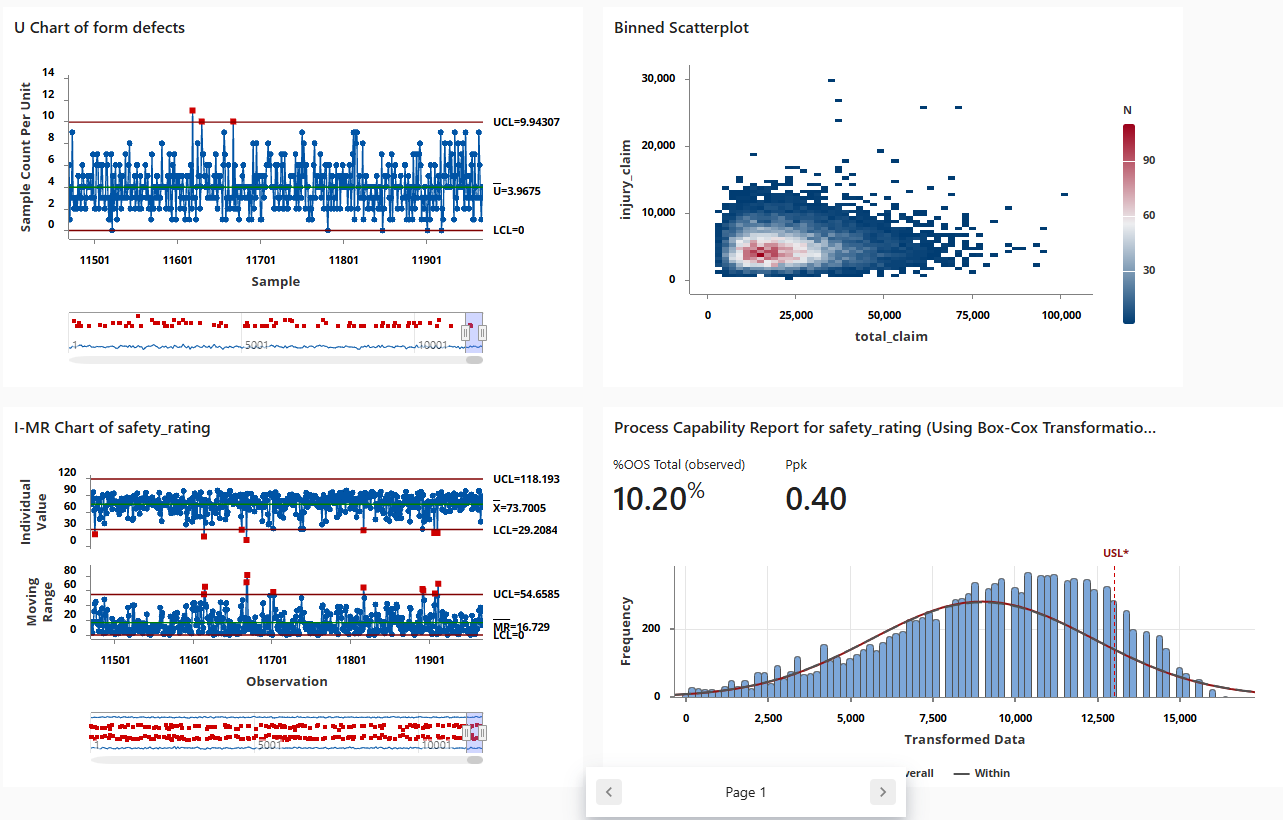
- 공정 품질아래에서 U 관리도을(를) 선택합니다.
- 보험 사기 데이터셋이 선택 열기되었는지 확인하고 선택하세요.
- 에서 변수 form defects를 입력합니다.
- 부분군 크기에 1를 입력합니다.
- 선택 확인.
- 공정 품질아래에서 정규 공정 능력을(를) 선택합니다.
- 보험 사기 데이터셋이 선택 열기되었는지 확인하고 선택하세요.
- 에 데이터 열 safety_rating를입력합니다.
- 부분군 크기에 1를 입력합니다.
- 규격 상한에 90를 입력합니다.
- 선택 변환. 선택 Box-Cox 누승 변환(W = Y^λ).
- 각 대화 상자에서 선택합니다 확인.
원하는 경우 대시보드에 다른 자산을 추가합니다.
다음을 사용하여 자산 생성 Minitab AI
Minitab Dashboards 시각화를 생성하여 대시보드에 배치하는 인공 지능을 제공합니다. 이는 유익한 대시보드를 만들기 위한 좋은 출발점을 제공할 수 있습니다. 이러한 시각화를 만든 후 Minitab AI 편집하고 삭제할 수 있습니다.
 , 보험 사기 데이터셋을 선택한 후 확인. Minitab AI 시각화를 배치할 새 페이지를 만듭니다.
참고
AI 기술은 실수를 할 수 있습니다. 출력이 정확하고 적절하며 조직의 표준 및 요구 사항을 충족하는지 확인하는 것은 사용자의 책임입니다. 자세한 내용은 Minitab 신뢰 센터를 참조하십시오.
자산 재정렬
대시보드 캔버스에서 자산을 정렬하여 시각화를 표시하는 가장 좋은 방법을 찾을 수 있습니다. 대시보드에는 여러 페이지가 포함될 수 있습니다.
새 데이터 준비 단계 후 데이터 동기화
이전 단계에서는 주요 메트릭을 모니터링하기 위해 데이터 연결이 있는 대시보드를 만들었습니다. 개선 팀은 일부 안전 등급이 올바르지 않을 수 있다고 판단하여 25 미만의 안전 등급을 제거하는 필터를 적용하려고 합니다.
- 왼쪽 창에서 데이터
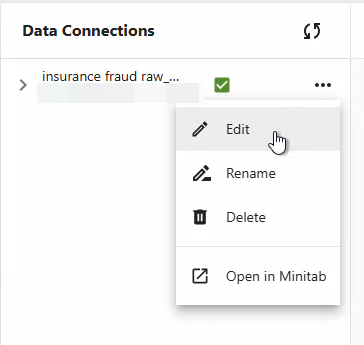
 을 선택합니다. 데이터 연결 창에서 편집을 선택하여 Data Center에서 데이터 준비 단계를 추가합니다.
- safety_rating 열의 드롭다운 메뉴에서 을 선택합니다 행 필터링. 그런 다음 safety_rating보다 크거나 같음 25 를 입력하고 을 선택합니다 저장 및 불러오기.
- 변경 사항을 저장하려면 데이터 연결을 새로고침하도록 선택 새로 고침 하세요. 대시보드의 자산은 새로고침된 데이터를 사용합니다.
참고
이러한 편집은 대시보드 데이터에만 영향을 미치며 데이터를 변경 Minitab Data Center 하지 않습니다. 데이터 센터 업데이트는 대시보드에도 영향을 주지 않습니다.