분석가는 관심 분야를 명시합니다. 분석가는 장르와 구매일에 따른 총 다운로드 요약을 원하기 때문에, 이 필드들과 시스템 필드 중 하나를 Minitab Connect통해 뷰를 생성합니다.
참고
모든 데이터 테이블에는 네 개의 시스템 필드가 포함되어 있습니다, 이 문서들은 데이터를 식별하는 데 도움을 주기 위해 생성 Minitab Connect 됩니다. 시스템 필드를 제거할 수는 없지만, 뷰에 추가하지 않으면 표시되지 않습니다.
요약 뷰를 생성하려면 다음 지침을 따르세요데이터의 경우.
- 탭에서 필드 빈 필드 리스트로 시작하도록 선택 모든 필드 제거 하세요. 열 수에 따라 필드를 추가하거나 제거하는 것이 더 쉬울 수 있습니다.
- 그 아래에서 필드 추가 추가할 필드를 선택하세요. 이 예시에서는 더하고 구매일 장르. 이 예시에는 시스템도 추가해야 합니다: ID, 즉 각 레코드에 대한 고유 ID입니다.
- 시스템 아래 : 신분증, 버튼 선택 보기
 .
. - 선택 준비 추가 하고 선택 카운트 하세요. 이 예시에서 분석가는 각 장르에 대한 하루별 요약을 원합니다.
- 고르다 저장
 .
. - 보기 아래에서 새 보기 을(를) 선택합니다. 그 아래에 이름 '일일 장르 요약'을 입력하여 새로운 뷰를 식별합니다.
- 선택 저장.
이제 '일일 장르 요약(Daily Genre Summary)'이라는 저장된 뷰를 플랫폼 전역 Minitab Connect에서 사용하여 요약 데이터를 볼 수 있습니다.
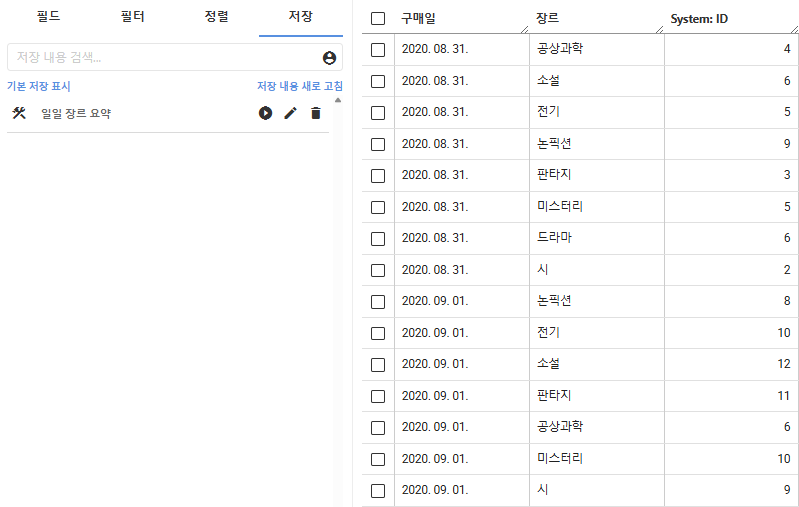
Connect는 결과를 시스템 ID로 정렬합니다. 집계 데이터 준비 도구를 추가할 때, 카운트 합 Connect는 각 그룹을 가장 큰 시스템 ID로 정렬합니다. 정렬 순서를 바꾸려면 탭을 정렬 사용하세요.
팁
시스템 필드 이름을 좀 더 의미 있는 이름으로 바꾸는 것이 도움이 될 수 있습니다. 탭에서 필드 변경하고 싶은 이름을 선택하고 새 이름을 입력하세요.
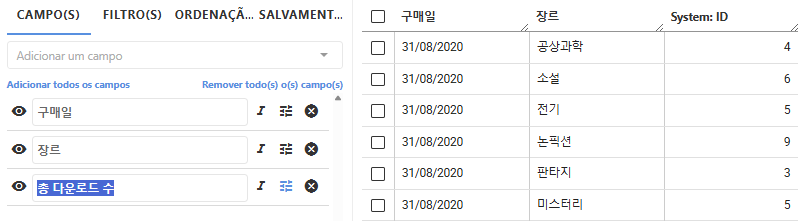
이 예시에서는 총 다운로드가 더 설명적입니다.
언제든지 다른 뷰를 만들 수 있습니다. 열어감사 도구  활성 테이블의 모든 뷰 목록을 보기 위해서입니다.
