도구로 기준값 할 수 있는 일반적인 작업에 대해 알아보세요.
기존 리스트 필드의 드롭다운 목록에 값을 추가하세요
- 테이블을 열고 도구로 기준값 가세요
 , 그리고 탭을 선택하세요. 설정
 - 적절한 리스트 필드를 찾아서 확장기를 선택하세요.

- 아래로 스크롤해 .까지 값 추가하고자 하는 값을 입력하세요. 각 값을 별도의 줄에 배치하세요. 상자의 오른쪽 하단을 선택하고 드래그하면 상자 길이를 늘릴 수 있습니다. 변경할 도구의 기준값 필드 옵션수 있는 필드 설정에 대한 자세한 정보는 .
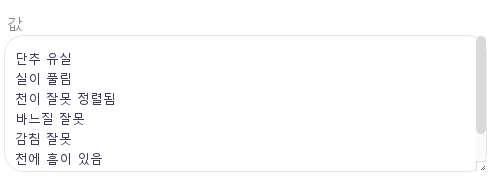
기존 테이블에 데이터 필드를 추가합니다
- Minitab Connect 단추
 창문을 열 탐색 기 위해서. 를 선택한 표후 필드를 추가하려는 테이블로 이동하세요.
 - 도구 선택 기준값 .
- 를 선택한 필드를 추가하려면 클릭하십시오.후 아래 박스에 해당 필드의 정보를 입력하세요. 확장기를 선택하여 필드의 추가 설정에 접근하세요.
엑셀 파일에서 데이터를 새 테이블로 가져오기
이 예시에서는 Minitab 데이터셋 라이브러리의 온라인 다운로드 데이터의 데이터셋을 사용하세요.
- 화면에서 홈
 , 버튼을 선택하세요 Minitab Connect 창문을 열 탐색 기 위해서. 표아래에서 새 테이블 추가을(를) 선택합니다. 또는 화면에서 홈 아래 표 버튼을 선택 추가 하세요.
 - 갤러리에서 표 선택하세요 파일/텍스트/템플릿.
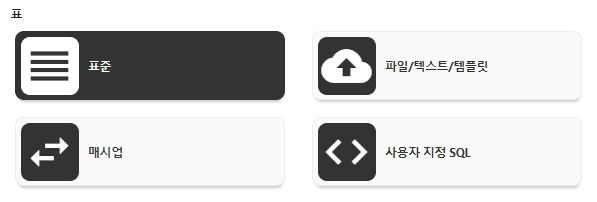
- , 선택 파일 , 가져오기 유형 선택
 파일을 탐색할 수 있습니다.
참고
파일을 가져오기 전에 반드시 닫으세요. Minitab Connect 엑셀 파일의 첫 번째 시트만 가져오는 기능입니다.
- 화면 왼쪽에 ' Online Downloads' 이름를 입력하세요. 위치를 선택하거나 입력 폴더 하세요.
- 고르다 저장
 .
.
테이블을 저장할 때, 준비 도구가  열린다. 고르다 구성 재설정
 데이터를 보기 위해
열린다. 고르다 구성 재설정 데이터를 보기 위해
참고
알림 단추  데이터 문제를 보여주기 위해서입니다. 예를 들어, 데이터가 제대로 가져왔는지 확인할 수 있습니다.
참고
파일을 가져오면 그 데이터는 Minitab Connect 원래 데이터 파일과는 독립적으로 나옵니다. 따라서 한 출처에 대한 변경은 다른 출처에 영향을 미치지 않습니다.
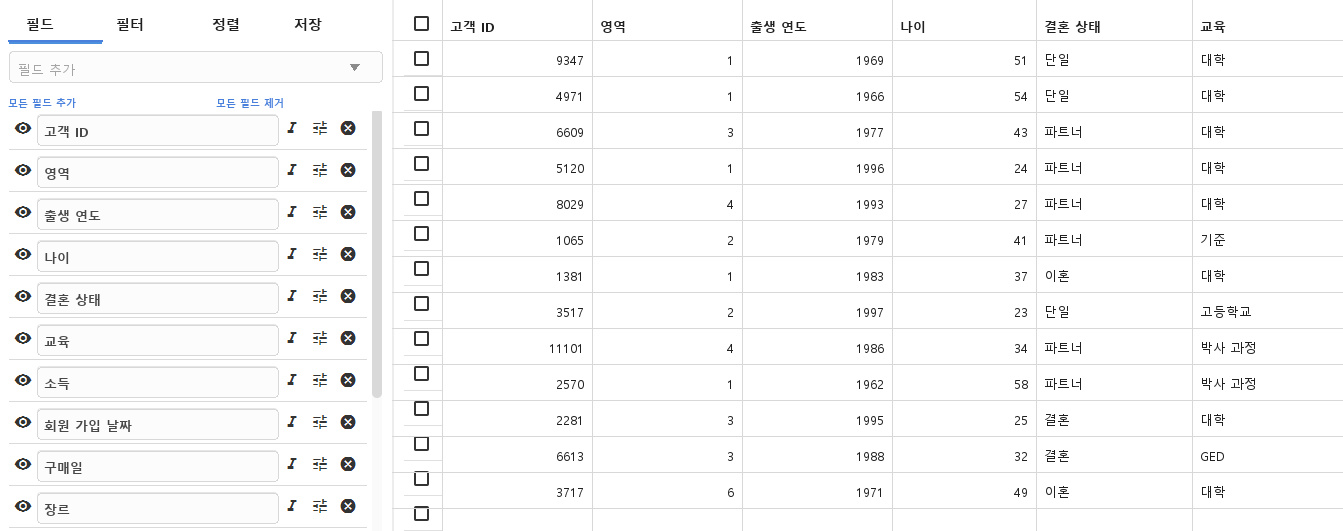
두 개의 테이블에서 새 테이블을 생성하세요. 매시업
여러 테이블의 데이터를 합치기 위해 매시업 테이블을 사용하세요. 예를 들어, 생산의 두 가지 다른 단계에 있는 부품 측정값을 두 개의 별도 Minitab Connect 테이블에 업로드한다고 가정해 봅시다.
- 화면 추가 표 에서 홈 . 테이블에 ' 측정 결합' 같은 이름을 붙이고, 저장할 폴더를 선택하세요.
- 갤러리에서 표 선택하세요 매시업.
- 에서 링크 유형에서 선택 모든 레코드 수평. 수평 매시업 테이블과 수직 매시업 테이블 매시업 도구의 기준값 테이블 옵션의 차이에 대한 자세한 정보는 .
- 기존 표인 부품 측정 기본 테이블을 선택해 , 연결된 테이블. 두 표는 필드 파트 번호를 공유합니다. 링크 버튼을 선택하세요
 부품 번호의 첫 번째 인스턴스 옆에 있는 후, 두 번째 인스턴스 옆에 체크 표시를 선택하세요. 테이블 지켜.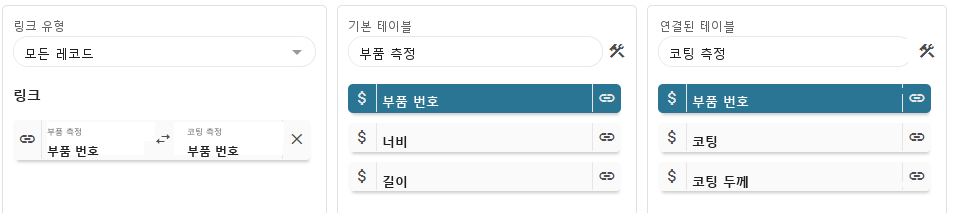
- 새 표에는 부품 번호와 부품 번호(1) 두 개의 동일한 필드가 포함되어 있습니다. 두 번째 필드를 제거하려면 도구로 기준값 돌아가 탭을 고급 선택하세요. 필드 제거 버튼을 선택하세요
 부품 번호(1) 필드를 회색으로 바꾸고 표를 저장합니다. 도구로 준비 돌아가면 부품 번호 열이 하나만 나타납니다.
Microsoft OneDrive®와의 연결에서 새 테이블 생성
OneDrive®에서 스프레드시트와 연결을 Minitab Connect 설정하고 매일 오전 7시에 데이터를 업데이트하는 게 좋습니다. 이 예시에서는 Minitab 데이터셋 라이브러리의 중앙 배송 센터 데이터셋을 사용하세요.
- 화면에서 홈, 버튼을 선택하세요 Minitab Connect 창문을 열 탐색 기 위해서. 표아래에서 새 테이블 추가을(를) 선택합니다. 또는 화면에서 홈 아래 탐색기 버튼을 선택 추가 하세요.
- 표에 a 이름 를 추가하고 설명을 폴더 선택하세요.
- 와 로 시작하는 표 갤러리 목록에서 갤러리로 문서, 공동 작업, 파일 공유 및 이메일 스크롤하여 OneDrive 선택 분석 및 최적화하세요.

- 연결에서 새 연결을(를) 선택합니다.
- 그 아래에 이름 중앙 배송(Central Shipping)을 입력하세요.
- Microsoft 계정 권한 부여 를 선택하고 계정 자격 증명을 입력하세요. 그 다음 선택 저장.
- 업데이트 빈도에서 매일을 선택합니다. 아래 시/분달력 버튼을 선택하고, 7am을 선택한 후 확인.
- 아래에서 드라이브방금 승인한 OneDrive 연결을 선택하세요. 선택 다음.
- 에서 파일엑셀 파일을 저장한 폴더를 선택하세요. 선택 다음. 파일이 여러 폴더에 중첩되어 있다면, 각 폴더마다 이 단계를 반복해야 합니다.
- 엑셀 파일을 선택하세요. 이 경우 central.xlsx를 선택하세요. 선택 다음.
- 고르다 저장.
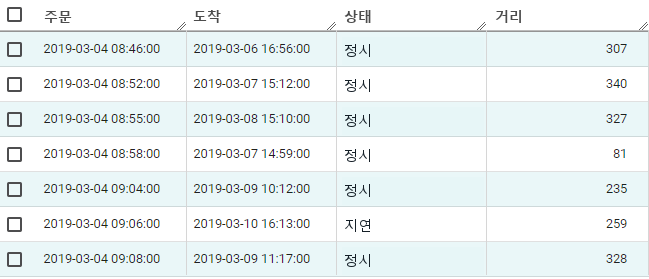
도구에 준비 들어가서 선택하면요 실행 , Minitab Connect가 중앙 배송 테이블을 표시합니다.
기존 테이블에서 사용자 지정 SQL로 새 테이블 생성
- 화면 추가 표 에서 홈 .
- 표에 a 이름 를 추가하고 설명을 폴더 선택하세요.
- 갤러리에서 표 선택하세요 사용자 지정 SQL.
- SQL 코드를 추가하세요. 기존 테이블에서 SQL을 추가할 수도 있습니다 테이블 목록 표시 .
- 테이블의 미리보기를 생성하도록 선택 SQL 실행 하세요. 표가 정상으로 보이면 선택하세요 저장.
