두 가지 유형의 매시업 테이블을 만들 수 있습니다. 수평 수직 링크 유형두 테이블을 나란히 합치고 싶을 때 , 에서 가로 테이블을 선택하세요. 두 테이블을 겹쳐 쌓고 싶을 때는 세로 테이블을 선택하세요.
가로 또는 수직 매시업 테이블을 만들기로 결정한 후에는 포함할 레코드를 선택해야 합니다.
- 일치하는 레코드만
- 표 간 일치하는 기록만 포함합니다. 예를 들어, 두 테이블을 ' Part Number'라는 공유 필드로 연결하면, 매시업 테이블에는 각 테이블에서 동일한 부품 번호를 가진 레코드만 포함됩니다. 이 테이블 옵션은 수평 매시업 테이블에만 제공됩니다.
- 모든 기본 + 일치 레코드
- 기본 테이블의 모든 레코드를 포함하지만, 추가 링크된 테이블에서 매치된 레코드만 포함합니다. 예를 들어, 두 테이블을 ' Part Number'라는 공유 필드로 연결하면, 매시업 테이블에는 기본 테이블의 모든 레코드와 기본 테이블과 동일한 부품 번호를 가진 두 번째 테이블의 레코드만 포함됩니다. 이 테이블 옵션은 수평 매시업 테이블에만 제공됩니다.
- 레코드 추가
- 가로 매시업의 경우, 일치하든 아니든 모든 표의 모든 레코드를 포함하세요. 수직 매시업의 경우, 모든 레코드를 포함하고, 동일한 레코드를 복제합니다.
- 고유 레코드
- 서로 다른 테이블에서 중복된 레코드는 매시업 테이블에 한 번만 나타납니다. 이 테이블 옵션은 세로 매시업 테이블에만 적용됩니다.
수평 테이블을 위한 연결 필드
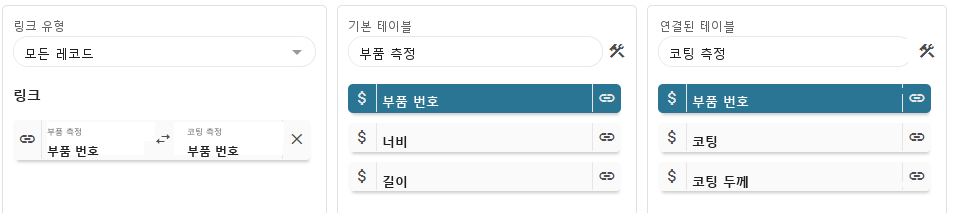
결합하고 싶은 테이블을 선택한 후, Minitab Connect는 각 테이블의 필드를 표시합니다. 링크 버튼을 선택하세요  부품 번호의 첫 번째 인스턴스 옆에 있는 후, 두 번째 인스턴스 옆에 체크 표시를 선택하세요. 매시업 테이블은 같은 행에 있는 레코드와 연결된 필드의 값이 동일한 레코드를 매칭합니다.
팁
탭을 고급 사용해 필드 이름을 변경하거나 테이블에서 필드를 숨길 수 있습니다. 예를 들어, 위 이미지에서 매시업 테이블에는 부품 번호를 나타내는 동일한 두 열이 포함됩니다. 두 번째 중복 열은 탭에 고급 가서 버튼을 선택하면 필드 제거 숨길 수 있습니다  부품 번호(1)옆에 있습니다. 열을 다시 숨기기 해제하는 버튼을 선택할 수 있습니다.
이 예시에서 부품 측정 테이블과 코팅 측정 테이블은 부품 번호 필드로 연결되어 있습니다.
수직 테이블에 필드 추가
결합 필드 추가 하고 싶은 테이블을 선택한 후에는 단일 필드를 추가하거나 플러스 기호를 선택하세요  제목이 일치하는 모든 필드를 추가하는 것. 추가 새 필드 하는 각 필드마다 해당 열에 링크 유형 상자가 나타나고, 결합하려는 테이블 열에도 해당 상자들이 나타납니다.

빈 박스에서 각 테이블에 맞는 필드를 선택하세요. 이 필드들의 데이터는 매시업 테이블의 같은 열에 겹쳐 쌓입니다. 열 이름을 짓으려면 아래 링크 유형 의 적절한 상자를 선택하고 새 이름을 입력하세요.
