이 예시에서 고객 서비스 담당자가 고객 불만 데이터를 표준 테이블에 입력합니다. 상담원은 전화로 고객과 대화하거나 온라인 채팅으로 고객의 우려 사항을 설명합니다.
지정된 필드를 포함하는 표준 테이블 생성
먼저, 고객 담당자가 표준 표를 만듭니다필수 필드를 포함해서요. 이 간단한 예시에서 고객 상담원은 날짜, 고객 ID, 고객 지역, 문제 유형을 수집합니다. 수동 데이터 입력을 위한 표준 표를 작성하려면 다음 지침을 따르세요.
- 화면에서 홈
 , 버튼을 선택하세요 Minitab Connect
  창문을 열 탐색 기 위해서. 표 아래에서 새 테이블 추가 을(를) 선택합니다. 또는 화면에서 홈 아래 표 버튼을 선택 추가 하세요.
 - 탭에 데이터 세트 다음 입력을 하세요:
- 그 아래에 이름 ' Download Issues' 를 입력하여 새 테이블을 식별합니다.
- 에서 폴더 플러스 버튼을 선택해 새 폴더를 생성하세요.

- 그 아래에 이름 Customer Team 을 입력하여 새 테이블을 저장하는 폴더 이름을 지정하세요.
- 그 아래에서 부모 /(root) 를 유지하여 루트 레벨에 새 폴더를 생성하세요. 또는 다른 위치로 이동해 새 폴더를 만들 수도 있습니다.
- 선택 만들기.
- 상태 아래에서 개발 을(를) 선택합니다.
- 표 아래에서 표준 을(를) 선택합니다.
- 탭에서 설정 테이블 내 각 변수에 대해 새로운 필드를 추가하세요. 필드를 추가하려면 클릭하십시오. 데이터 입력 필드를 엽니다.
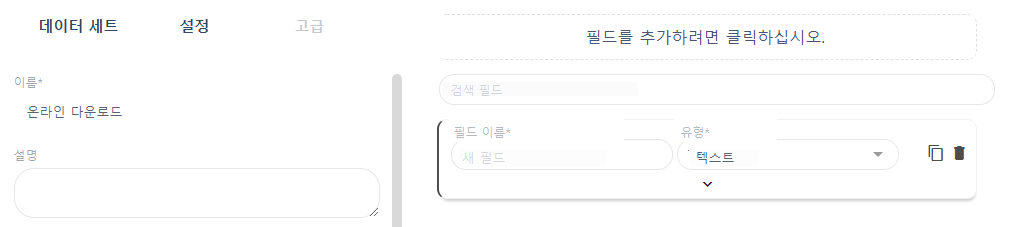
- , 아래에 필드 이름 날짜를 입력하세요.
- 유형 아래에서 날짜 을(를) 선택합니다.
- 아래 화살표를 선택하세요
 박스 맨 아래에 있는 이 필드를 확장할 수 있습니다. 서식 아래에서 날짜 을(를) 선택합니다.
- 고객 ID, 고객 지역, 문제로 단계 #4를 반복합니다. 고객 ID 와 고객 지역 필드는 숫자 표시이고, 이슈 필드는 텍스트로 표시됩니다.
참고
필드 횟수 의 텍스트 경우 기본 길이 값이 보통 적절하지만, 원하는 대로 늘리거나 줄일 수 있습니다.
- 고르다 저장
 .
.
테이블을 저장할 때,준비 도구  이제 테이블에 데이터를 추가할 수 있습니다.
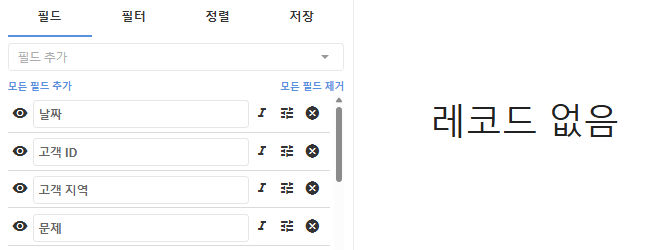
이 표에는 추가하신 네 개의 필드가 있습니다. 이 목록 상단에서 시스템 필드 중 하나를 이 뷰에 추가하려면 선택 필드 추가 하세요.
참고
단일 그래프 대화 상자에서 다중 변수(또는 산점도의 경우 다중 변수 쌍)를 입력한 경우기준값 이 테이블에 더 많은 데이터 필드를 추가하는 도구입니다.
변수에 대한 리스트 필드를 생성하세요
다음 섹션에서 새로운 형태 추가고객 서비스 팀은 데이터를 수집하는 양식을 만듭니다. 팀이 고객 지역과 문제 유형에 대해 표준 값을 사용하고자 하기 때문에, 분석가는 목록을 지정합니다이 필드들이 데이터 수집 양식에서 드롭다운 리스트를 생성하기 위해서입니다.
다음 지침을 따라 고객 지역과 발행별로 드롭다운 목록을 생성하세요.
- 열어기준값 도구
 .
. - 탭에서 설정 고객 지역 필드를 펼칩니다.
- from 횟수 목록 를 유형 . 로 변경합니다.
- Format 아래에서 드롭다운 을(를) 선택합니다.
- 값 유형 아래에서 사용자가 입력함 을(를) 선택합니다.
- 그 아래에 값 1, 2, 3, 4, 5, 6, 7을 입력합니다. 항목 사이에 엔터를 눌러 각 호가 별도의 줄에 나오게 하세요.
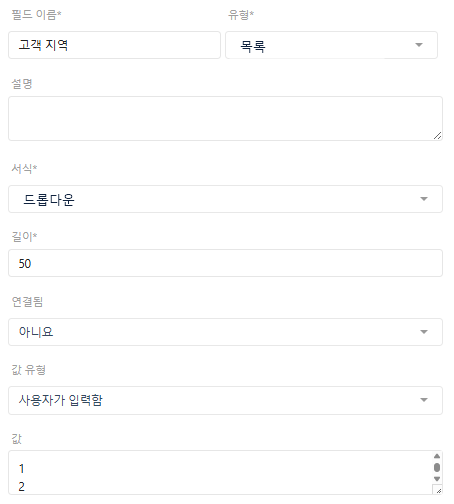
- 문제발생을 위해 단계 #2를 반복하세요.
- from 텍스트 목록 를 유형 . 로 변경합니다.
- 서식 아래에서 드롭다운 를 선택합니다.
- 값 유형 아래에서 사용자가 입력함 를 선택합니다.
- 값 아래에 브라우저입력, 잘못된 청구, 잘못된 링크, 반품, 기타항목 등 . 항목 사이에 엔터를 눌러 각 호가 별도의 줄에 나오게 하세요.
- 고르다 저장 .
새 테이블에 데이터를 추가하세요
다음으로 분석가는 데이터를 테이블에 입력합니다.
- 도구를 열어 준비 .
- 고르다 추가
 그리고 원하는 필드를 채우는 것.
 - 레코드를 테이블에 추가하려면 선택 제출 하세요.
- 여러 레코드를 동시에 가져오고 싶으면 버튼을 사용하세요 가져오기
 .
.
- , 아래 텍스트 에서 유형 여러 레코드를 동시에 복사하고 붙여넣기 선택하세요.
- , 아래에서 유형 모든 레코드가 포함된 파일을 가져오는 것을 선택 파일 하세요.
