이전 섹션에서 고객 담당자는 필수 입력란이 포함된 표준 표를 만들었습니다. 하지만 고객 서비스 팀 전체가 데이터 수집을 표준화해야 하기 때문에, 모든 팀원이 접근할 수 있는 양식을 만들기로 결정했습니다.
도구를 사용할 수 있습니다 양식 맞춤형 폼을 설계하기 위해데이터 입력 오류를 최소화하기 위한 사용자 전용 지시가 포함되어 있습니다. 데이터 항목은 해당 데이터 테이블에 저장됩니다.
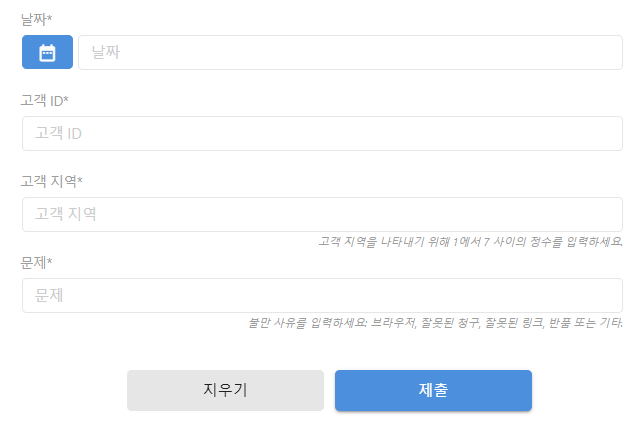
이 예시에서는 날짜, 고객 ID, 고객 지역, 문제 유형을 수집하는 양식을 만드세요. 다음 지침을 따라 수동 데이터 입력을 위한 새 양식을 작성하세요.
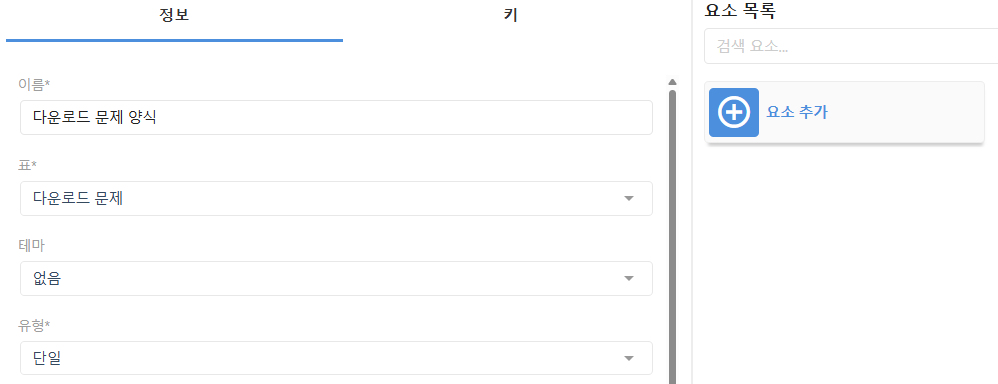
- 유리창으로 탐색 가. 양식 아래에서 새 양식 추가 을(를) 선택합니다.
- 탭에 정보 다음 입력을 하세요:
- 그 아래에 이름 ' 이슈 다운로드 양식'을 입력하세요.
- 에서 표 ' 이슈 다운로드 '를선택하세요. Minitab Connect 테이블에서 폼을 생성할 때 이 필드를 채웁니다.
- 유형 아래에서 단일 을(를) 선택합니다.
- 유형 아래에서 외부 을(를) 선택합니다.
- 선택 요소 추가. 이 예시에서는 날짜, 고객 ID, 고객 지역, 문제 유형 등의 요소를 추가하세요.
- , 아래에서 유형 날짜를 선택하세요. 옵션 아래에서 필수 을(를) 선택합니다.
- 추가 를 선택하여 날짜 요소를 저장하세요.
- 선택 요소 추가. , 아래에서 유형 고객 ID를 선택하세요. 옵션 아래에서 필수 을(를) 선택합니다.
- 추가 를 선택하여 고객 ID 요소를 저장하세요.
- 선택 요소 추가. 아래에서 유형 고객 지역을 선택하고 다음 입력을 입력합니다:
- 에 도움말 텍스트 입력하여 고객 지역을 나타내는 1부터 7 사이의 정수를 입력하세요. 이 지침은 양식에 표시됩니다.
- 옵션 아래에서 필수 을(를) 선택합니다.
- 추가 를 선택하여 고객 지역 요소를 저장하세요.
- 선택 요소 추가. 에서 유형 '이슈' 를 선택하고 다음 입력을 입력합니다:
- 아래에 도움말 텍스트 입력, 고 소 사유를 입력하세요: 브라우저, 잘못된 청구, 잘못된 링크, 반품 또는 기타문제. 이 지침은 양식에 표시됩니다.
- 옵션 아래에서 필수 을(를) 선택합니다.
- 추가 를 선택하여 이슈 요소를 저장하세요.
- 고르다 저장
 양식을 구하기 위해서.
팁
새로운 양식을 만드는 또 다른 방법은 도구를 사용하는 흐름 것입니다  . 탭 아래에서 입력 플러스 버튼을 선택하세요
  다음에 양식 새로운 형태를 추가하는 것. 위와 같은 절차를 따르실 수 있습니다.
양식을 저장할 때 다음에 대해 토글할 수 있습니다. 양식  그리고 양식(기본)
  .
.
그리고 양식(기본) .
도구를 사용 양식 해 데이터를 입력하세요.
양식을 업데이트하려면 이 기능을 양식(기본) 사용하세요.
