ザ 現在のパフォーマンス概要 指定したステーションおよび測定性能の概要を提供します。この要約を使って、仕様、アクション、または制御制限を超えているステーションを迅速に特定し、調査の優先順位をつけましょう。
指定したステーションおよび測定性能の概要を提供します。この要約を使って、仕様、アクション、または制御制限を超えているステーションを迅速に特定し、調査の優先順位をつけましょう。 詳細
現在のパフォーマンス概要 は エンジニアリング ポータルを通じて利用可能で、以下の主要なエリアがあります。
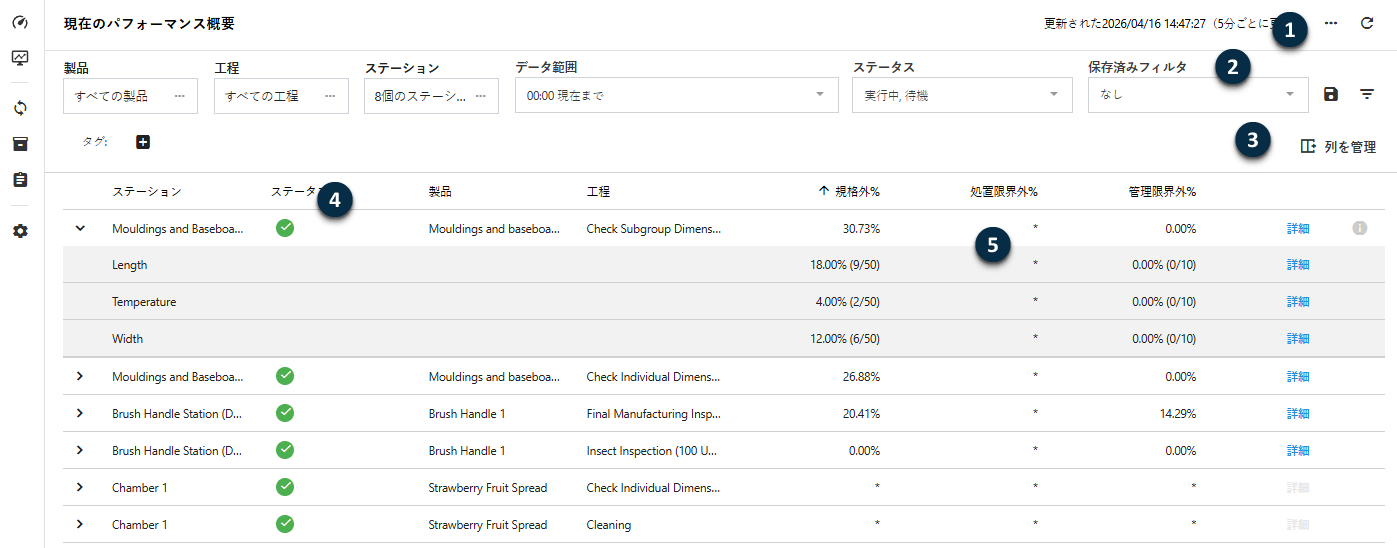
現在のパフォーマンス概要 は、データの更新やフィルタリングのコントロール、ダッシュボードのカスタマイズツール、ステーションや測定のパフォーマンス指標を表示するテーブルで構成されています。
- 1:リフレッシュデータ
- リフレッシュを選択
 ステーションデータを更新するボタン。を使用します。 自動更新設定
 自動リフレッシュレートを変更するボタン。
 - 2:フィルター設定
- フィルター設定を使って、どのステーションやデータが要約に表示されるかを制御します。すべての製品、プロセス、ステーションを選択することも、興味のあるステーションのみを選択することも可能です。また、この要約のデータ範囲とステーションの状況も指定します。
節約できる
 そして管理
そして管理 フィルター設定です。
 - 3:ダッシュボードの列を管理・整理する
- どの列を表示するかを選び、その順序を整理します。ダッシュボードが設定できたら、それをフィルター設定として保存できます。
- 4:ステーション識別情報
- デフォルトのビューでは、ステーションはステーションのパフォーマンスで並べ替えられています。並べ替えるには、任意の列で並べ替えます。
- 5:ステーションのパフォーマンス情報
- 各ステーションで基準値が違反している観察やサブグループの割合を要約した品質指標を表示します。ステーションを展開して、個別の指標でパフォーマンスを確認できます。限度額の詳細については、 規格限界 と 正味内容量限界を参照します。
ダッシュボードの列を理解する
ダッシュボードの列は、主要な品質指標と純コンテンツ指標を用いてステーションのパフォーマンスを比較するのに役立ちます。すべての列を昇順または降順に並べ替えたり、空欄を非表示にしたり、順番を調整したり、好みに応じてカスタマイズされたビューを保存したりできます。
ヒント
規格外、機能停止、制御不能のカラムの値が高い場合はリスクが高まり、調査が必要になることがあります。カラムソートを使って、最も成績が悪いステーションを素早く特定しましょう。
- ステーション
- ステーションを特定。ステーションの行を展開すると、ステーション内のすべての測定値が表示されます。
- ステータス
- オンラインステーションが 実行中、 待機、または 停止のいずれかを特定します。
- 製品
- ステーションで製造された製品を識別します。
- 工程
- ステーションのプロセスを特定します。
- オペレーター
- 指定された期間中に測定を記録したオペレーターを特定します。
- 規格外%
- 各ステーションの仕様外観測の割合を表示します。各指標の詳細を見るにはステーションを拡大します。
- MAV外%
- 各ステーションのMAV純内容閾値を超える観測割合を表示します。各指標の詳細を見るにはステーションを拡大します。
- T2外%
- 各ステーションのT2純内容閾値を超える観測の割合を表示します。各指標の詳細を見るにはステーションを拡大します。
- T1~T2間%
- 各ステーションのT1とT2の純内容閾値の間にある観測データの割合を表示します。各指標の詳細を見るにはステーションを拡大します。
- T1%
- 各ステーションのT1純内容閾値を超える観測の割合を表示します。各指標の詳細を見るにはステーションを拡大します。
- 処置限界外%
- 各ステーションで運用不能なサブグループの割合を表示します。各指標の詳細を見るにはステーションを拡大します。
- 管理限界外%
- 各ステーションごとに制御不能なサブグループの割合を表示します。各指標の詳細を見るにはステーションを拡大します。
- 過充填%
- 各指標ごとにラベルの内容量を超える製品の割合を表示します。値が負の場合は、不足している割合を表します。
- ラベル表示内容 (LSC)
- パッケージ内の公式な重量、測定値、または数を表示します。
- 測定項目の平均値
- ステーションを展開すると、各指標の平均値が表示されます。
- LMAV未満%
- 各ステーションの下位MAV(LMAV)閾値未満の割合を表示します。各指標の詳細を見るにはステーションを拡大します。
- UMAV超過%
- 各ステーションのUpper MAV(UMAV)閾値を超えた観測割合を表示します。各指標の詳細を見るにはステーションを拡大します。
- 下側T2未満%
- 各ステーションの下位T2閾値を下回る観測割合を表示します。各指標の詳細を見るにはステーションを拡大します。
- 上側T2超過%
- 各ステーションの上限T2閾値を超える観測割合を表示します。各指標の詳細を見るにはステーションを拡大します。
- 下側T1~T2間%
- 各ステーションのT1下位とT2下位の閾値の間に位置する観測の割合を表示します。各指標の詳細を見るにはステーションを拡大します。
- 上側T1~T2間%
- 各ステーションのT1上位とT2上位の閾値の間に該当する観測の割合を表示します。各指標の詳細を見るにはステーションを拡大します。
注
これらの計算の詳細については、 報告書計算を参照します。
ダッシュボードの列を整理する
列を選択し、カスタムダッシュボードビューの順番を整理します。
- 列を管理を開きます。
- 表示する列を選択します。非表示にする列を選択します。 ステーション、 製品、 工程 の各列は隠すことはできません。
- ドラッグハンドルを選択して、列を希望の順序に並べ替えます。
- OKを選択します。
データ範囲を選択します
現在のパフォーマンス概要で表示するデータの範囲を選択します。
次のいずれかのオプションを選択します。
注
最大データ範囲は、データのアーカイブ頻度によって異なります。詳細については、管理者ポータル内の データ管理 設定を参照します。
- 日次ウィンドウ
- 指定された開始時刻から開始する現在の日のデータを表示します。デフォルトでは、データ範囲は午前0時から現在の時刻までです。
- 過去X時間
- 最大168時間分の最新データを表示します。
- 過去X日
- 最大365日分の最新データを表示します。
- 固定日時範囲
- 指定した開始時刻から終了時刻までの現在のデータを表示します。
フィルターの保存と管理
フィルターを保存することで、頻繁に使われるダッシュボードビューに素早く戻ることができます。
以下の手順でフィルター選択を保存済みのビューとして保存します。
- 製品、工程、ステーション、開始時間、ステーションの状態を選択します。
- 列を管理 を使って列を選択し、カスタムダッシュボードビューの順番を整理します。お好きな列で並べ替えることもできます。
- 保存 を選択します。
- 新しいフィルターの名前を入力し、デフォルトビューに設定するか指定します。
- OKを選択します。
- フィルタを管理 を選択しますフィルターを削除したり、新しいデフォルトフィルターを設定したりします。
