これは、散布図の軸などの連続グラフスケールに関するトピックです。他のスケール種別に関する詳細は以下のリンクのいずれかをクリックしてください。
スケール要素を表示または非表示
グラフスケールの要素は、軸線、軸ラベル、目盛、メモリラベルです。これらの要素はグラフのデータ領域の高辺または下端に表示できます。
たとえば、次の散布図では、主目盛、補助目盛、目盛ラベルがグラフの低い側に表示されます。主目盛はグラフの高い側に表示されます。軸線はすべての側にあります。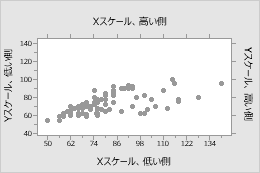
グラフ作成時に含める要素を指定するには、以下の手順を行います。
- スケールをクリックします。
- 軸と目盛 タブで表示する要素を選択します。
既存のグラフで要素を変更 追加するには以下の手順を行います。
- グラフをダブルクリックすると オプション ペインが開きます。 オプション ペインは、可能なグラフ編集オプションの一部を提供します。例えば、軸ラベルは表示・非表示できますが、軸線やティックマークは表示できません。
- その他のオプション を選択して グラフの編集 ダイアログボックスを開き、すべてのグラフ編集オプションにアクセスしてください。
- スケールをダブルクリックすると スケールの編集 ダイアログボックスが開きます。
- 表示 タブで表示する要素を選択します。
YスケールとXスケールの転置
確率プロット、棒グラフ、箱ひげ図、区間プロット、個別値プロット、ヒストグラムでは、水平方向と垂直方向のスケールを転置できます。
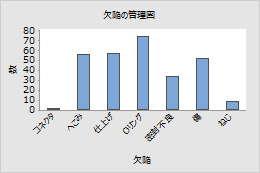
元
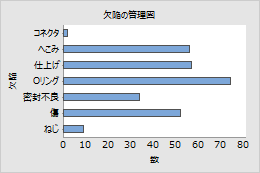
転置したグラフ
スケールの転置の例
デフォルトの棒グラフでは、カテゴリスケールは水平方向で連続スケールは垂直方向です。値の違いを強調するために、2つのスケールを転置できます。
グラフ作成時にYスケールとXスケールを転置するには、以下の手順を行います。
- Scaleをクリックします。
- 軸と目盛 タブでスケールの移調オプションを選択してください。
- グラフをダブルクリックすると オプション ペインが開きます。 オプション ペインは、可能なグラフ編集オプションの一部を提供します。
- その他のオプション を選択して グラフの編集 ダイアログボックスを開き、すべてのグラフ編集オプションにアクセスしてください。
- スケールをダブルクリックすると スケールの編集 ダイアログボックスが開きます。
- Scale タブでスケールの移調オプションを選択してください。
しきい値パラメータを使用してもスケールは調整できない
(確率プロットのみ)デフォルトでは、しきい値パラメータがある分布を選択した場合、しきい値パラメータを差し引くことによってXスケールの値を調整します。この調整により適合分布線は直線になります。グラフ作成時に調整されていないXスケールをプロットするには、以下の手順を行います。
- Scaleをクリックします。
- 軸と目盛で 分布にこのパラメータがある場合、位置のスケールを調整するを選択し外します。
- グラフをダブルクリックすると オプション ペインが開きます。オプション ペインは、可能なグラフ編集オプションの一部を提供します。
- その他のオプション を選択して グラフの編集 ダイアログボックスを開き、すべてのグラフ編集オプションにアクセスしてください。
- スケールをダブルクリックすると スケールの編集 ダイアログボックスが開きます。
- Scale タブで 分布にこのパラメータがある場合、位置のスケールを調整するを選択し外します。
主目盛の位置を変更する
グラフ作成時、スケールを適合するために目盛位置が設定されます。既存のグラフの主目盛位置を変更するには、以下の手順を行います。
- グラフをダブルクリックすると オプション ペインが開きます。オプション ペインは、可能なグラフ編集オプションの一部を提供します。
- その他のオプション を選択して グラフの編集 ダイアログボックスを開き、すべてのグラフ編集オプションにアクセスしてください。
- スケールをダブルクリックすると スケールの編集 ダイアログボックスが開きます。
- Scale タブの 主目盛位置欄で、以下のいずれかを指定します:
- 自動: デフォルトの位置に目盛を表示します。
- 目盛の数: チェックマークの数を入力してください。目盛は軸線に沿って均等の間隔で配置されます。(ただし、一部のグラフでは使用できません)
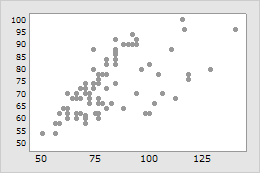
- 目盛位置: 主要なティックマークが表示されたいスケールの値を入力してください。一連の数値の入力や、値の範囲指定ができます。範囲を示すには2つの数値の間にコロンを使用します。増加量を示すには範囲の後ろにスラッシュを使用します。たとえば5:30/5の場合、目盛は5、10、15、20、25、30に設定されます。
たとえば、以下の散布図は同じデータを示しています。片方のプロットはデフォルトの目盛位置が示され、他のプロットではカスタム目盛位置が示されています。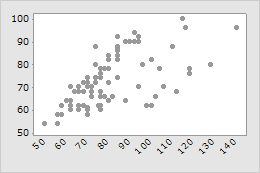
デフォルトの目盛の位置
カスタム目盛の位置
ヒント
ビンを含むグラフのXスケールのビン幅を変更するには、 ビン(柱状化) タブをクリックしてください。詳細については、ビン を参照してください。
スケールの範囲を変更する
観測値が軸の長さまで伸びるようにスケールの範囲が設定されます。軸上の観測値の表示を収縮/拡大するには、以下の手順を行います。
- グラフをダブルクリックすると オプション ペインが開きます。オプション ペインは、可能なグラフ編集オプションの一部を提供します。
- その他のオプション を選択して グラフの編集 ダイアログボックスを開き、すべてのグラフ編集オプションにアクセスしてください。
- スケールをダブルクリックすると スケールの編集 ダイアログボックスが開きます。
- 尺度 タブの スケールの範囲の 自動 を選択し、 最小値 または 最大値を選択し、新しい最小値または最大値を入力します。
たとえば、次の箱ひげ図は同じデータですが、Yスケールの範囲は異なります。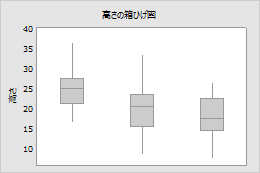
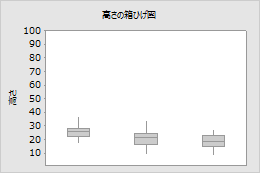
デフォルトのYスケール範囲
カスタムYスケール範囲
補助目盛の数を変更する
2つの主目盛の間に表示される補助目盛の数を変更するには、以下の手順を行います。
- グラフをダブルクリックすると オプション ペインが開きます。オプション ペインは、可能なグラフ編集オプションの一部を提供します。
- その他のオプション を選択して グラフの編集 ダイアログボックスを開き、すべてのグラフ編集オプションにアクセスしてください。
- スケールをダブルクリックすると スケールの編集 ダイアログボックスが開きます。
- Scale タブで 自動を選択し外し、数字を入力してください。
1補助目盛
4補助目盛
注
グラフに小さなティックマークが表示されるには、 表示 タブで選択する必要があります。
軸ライン属性、目盛の方向の変更
軸線と目盛の色、サイズ、線の種類、目盛の向き、主目盛の長さを変更するには、以下の手順を行います。


- グラフをダブルクリックすると オプション ペインが開きます。オプション ペインは、可能なグラフ編集オプションの一部を提供します。
- その他のオプション を選択して グラフの編集 ダイアログボックスを開き、すべてのグラフ編集オプションにアクセスしてください。
- スケールをダブルクリックすると スケールの編集 ダイアログボックスが開きます。
- 属性 タブでオプションを指定します。
外側
内側
両側
目盛ラベルを変更する
グラフ作成時、目盛のラベルにはデータ値を使用します。既存のグラフでカスタム目盛ラベルを指定するには以下の手順を行います。
- グラフをダブルクリックすると オプション ペインが開きます。オプション ペインは、可能なグラフ編集オプションの一部を提供します。
- その他のオプション を選択して グラフの編集 ダイアログボックスを開き、すべてのグラフ編集オプションにアクセスしてください。
- スケールをダブルクリックすると スケールの編集 ダイアログボックスが開きます。
- ラベル タブで 指定されたを選択し、スペースで区切ったカスタムラベルを入力します。
たとえば、最初のグラフではデフォルトのラベルが適合するには長すぎるため斜めになっています。2番目のグラフのカスタムラベルは短く、ぴったり収まっています。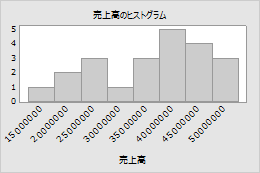
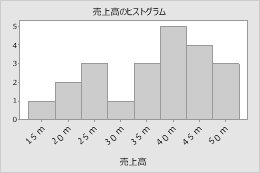
デフォルトの目盛のラベル
カスタム目盛ラベル
フォント タブのチェックマークラベルのフォントを編集してください。 配置 タブのティックマークラベルの角度を変えてください。
軸ラベルを変更する
軸ラベルを編集するには以下の手順を行います。
- グラフをダブルクリックすると オプション ペインが開きます。オプション ペインは、可能なグラフ編集オプションの一部を提供します。
- その他のオプション を選択して グラフの編集 ダイアログボックスを開き、すべてのグラフ編集オプションにアクセスしてください。
- 軸ラベルをダブルクリックすると 軸ラベルを編集する ダイアログボックスを開きます。
- タブを選択して必要な編集を行います。
- フォント: テキストとフォントを編集してください。
- 配置: テキストの角度とデフォルトの位置に対する位置を指定します。
- 表示: ラベルを表示したいグラフ上の位置を指定します。
行列プロット上の軸ラベルテキストを編集するには、以下の手順を用いてください。
- グラフをダブルクリックすると オプション ペインが開きます。オプション ペインは、可能なグラフ編集オプションの一部を提供します。
- その他のオプション を選択して グラフの編集 ダイアログボックスを開き、すべてのグラフ編集オプションにアクセスしてください。
- ラベルをダブルクリックすると 軸ラベルを編集する ダイアログボックスが開きます。
- テキスト タブで 自動を選択し外し、カスタムテキストを入力してください。
連続スケールを対数またはべき乗に変換する
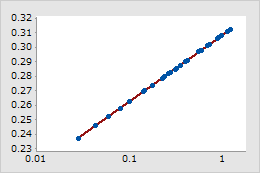
散布図、時系列プロット、面グラフでは、データの見方を変えるために連続スケールを対数またはべき乗に変換できます。
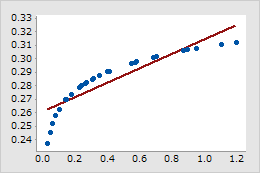
元
変換済み
スケールの変換の例
元の散布図では、単純フィット回帰直線はデータの曲率を正確にモデル化していません。水平スケールを対数値に変換すると、単純フィット回帰直線がデータを正確にモデル化します。
グラフのスケールを転置するには以下の手順を行います。
- グラフをダブルクリックすると オプション ペインが開きます。オプション ペインは、可能なグラフ編集オプションの一部を提供します。例えば、冪変換はできますが、対数変換はできません。
- その他のオプション を選択して グラフの編集 ダイアログボックスを開き、すべてのグラフ編集オプションにアクセスしてください。
- 連続スケールの軸をダブルクリックすると スケールの編集 ダイアログボックスを開きます。
- 変換 タブで 対数 または べき乗を選択し、パラメータを指定します。
