このトピックは、棒グラフのX軸などのカテゴリグラフのスケールに関するものです。他のスケール種別に関する詳細は以下のリンクのいずれかをクリックしてください。
スケール要素を表示または非表示
グラフスケールの要素は、軸線、軸ラベル、目盛、メモリラベルです。これらの要素はグラフのデータ領域の高辺または下端に表示できます。
たとえば、次の個別値プロットの連続(Y)スケールでは、低い側に主目盛と補助目盛を持つ目盛ラベルが表示されます。カテゴリ(X)スケールでは、低い側に目盛と目盛ラベルが表示されます。軸線はすべての側にあります。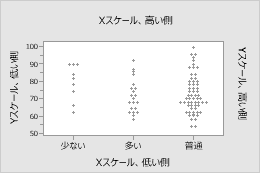
グラフを作成する際にどの要素を含めるかを指定するには、 スケールをクリックし、 軸と目盛 タブで要素を選択します。既存のグラフで要素を変更 追加するには以下の手順を行います。
- グラフをダブルクリックすると オプション ペインが開きます。 オプション ペインは、可能なグラフ編集オプションの一部を提供します。例えば、軸ラベルは表示・非表示できますが、軸線やティックマークは表示できません。
- その他のオプション を選択して グラフの編集 ダイアログボックスを開き、すべてのグラフ編集オプションにアクセスしてください。
- スケールをダブルクリックすると スケールの編集 ダイアログボックスが開きます。
- 表示 タブで表示する要素を選択します。
値のスケールとカテゴリスケールを転置する
グラフを作成する際にxスケールとyスケールを転置するには、 スケールをクリックし、 軸と目盛 タブで 値とカテゴリスケールを転置する を選択します。既存のグラフでスケールを転置するには、以下の手順を行います。
- グラフをダブルクリックすると オプション ペインが開きます。オプション ペインは、可能なグラフ編集オプションの一部を提供します。
- その他のオプション を選択して グラフの編集 ダイアログボックスを開き、すべてのグラフ編集オプションにアクセスしてください。
- スケールをダブルクリックすると スケールの編集 ダイアログボックスが開きます。
- Scale タブで、値とカテゴリスケールを転置するを選択します。

デフォルトのスケール部分
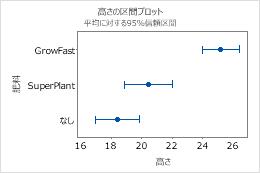
転置したスケール
グラフ上の一番内側と一番外側のスケール
Minitabでは、「一番内側」と「一番外側」という言葉を使用して、グラフに表示されるグループの複数の水準のスケールの相対位置を示します。
水平スケールでは、一番外側はグラフの底面のスケールを指し、一番内側は底面から最も離れている(水平軸に最も近い)スケールを指します。
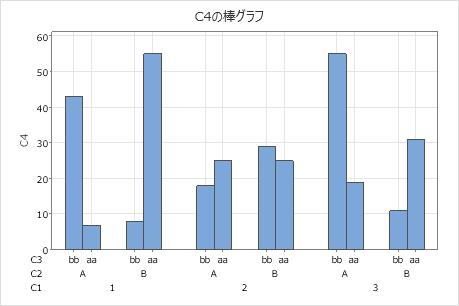
この棒グラフでは、C1は一番外側のスケールであり、C3は一番内側のスケールです。
アウターモストは時にレベル1とも呼ばれます。レベル1スケールの直上のスケールはレベル2スケールと呼ばれ、以下も同様です。
垂直スケールでは、一番外側はグラフの一番左のスケールを指し、一番内側は垂直軸に最も近いスケールを指します。
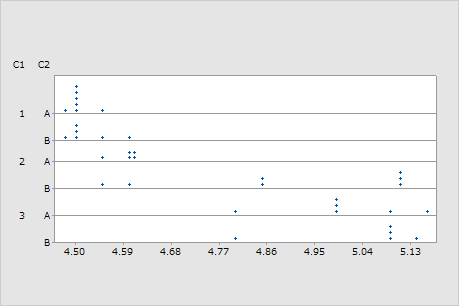
このドットプロットでは、C1は一番外側のスケールであり、C2は一番内側のスケールです。
変数をグループ化したグラフを作成する際、ダイアログボックスに変数を入力する順序によって、どの変数が最も内側か最も外側かを決定します。Minitabでは、一番外側の変数として入力する最初の変数を使用します。後続のスケールの水準は変数の順序に従います。
一番内側のカテゴリラベルのいくつかを削除する
一番内側のカテゴリラベルは軸線に最も近いラベルです。デフォルトではすべてのカテゴリラベルが表示されます。例えば、この棒グラフの最も内側のカテゴリーラベルは Q1、 Q2、 Q3、 Q4です。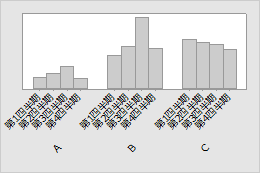
表示数を少なくするために一番内側のラベルを削除するには、以下の手順を行います。
- グラフをダブルクリックすると オプション ペインが開きます。オプション ペインは、可能なグラフ編集オプションの一部を提供します。
- その他のオプション を選択して グラフの編集 ダイアログボックスを開き、すべてのグラフ編集オプションにアクセスしてください。
- スケールをダブルクリックすると スケールの編集 ダイアログボックスが開きます。
- 尺度 タブの 一番内側に表示されたカテゴリラベルの目盛ので 自動 を選択し、 目盛の始点 または 目盛増分を選択し、設定を指定します。
例えば、下の最初の棒グラフでは、The 目盛増分 が 2 に設定されており、1回のティックマークが表示されるようにしています。2番目の棒グラフでは 目盛の始点 が 2に設定されており、ラベルは1目ではなく2番目のティックマークで始まります。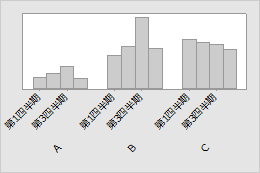
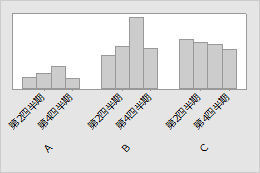
目盛増分 = 2
目盛増分 = 2 および 目盛の始点 = 2
グループ間のスペースを変更する
グループ間のスペースを変更するには以下の手順を行います。
- グラフをダブルクリックすると オプション ペインが開きます。オプション ペインは、可能なグラフ編集オプションの一部を提供します。
- その他のオプション を選択して グラフの編集 ダイアログボックスを開き、すべてのグラフ編集オプションにアクセスしてください。
- スケールをダブルクリックすると スケールの編集 ダイアログボックスが開きます。
- 尺度 タブの スケールカテゴリ間のスペースで、以下を指定できます:
- クラスター内のGap
- クラスタ内のアイテム間のスペースを指定するには、自動を選択し外し、ギャップを入力します。
- クラスター間のGap
- クラスタ間の空間を指定するには、 自動を選択し外し、ギャップを入力します。
たとえば、以下の最初のチャートには、グループ間のデフォルトのスペースが表示されています。2番目のチャートには、グループ間の最大のスペースが表示されています。2番目のチャートには、各クラスター内のバー間の隙間も表示されています。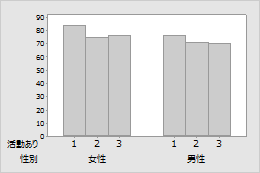
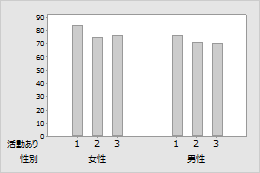
クラスター内のGap=0、 クラスター間のGap=1.5
クラスター内のGap=1、 クラスター間のGap=5
スケールに空のグループを含める
(このオプションは複数のカテゴリースケールでのみ利用可能です。)Minitabはデフォルトで、グループのデータがなくてもグラフ上のすべてのグループを含みます。スケールの空のセルまたは既存のグラフの凡例を除外するには以下の手順を行います。
- グラフをダブルクリックすると オプション ペインが開きます。オプション ペインは、可能なグラフ編集オプションの一部を提供します。
- その他のオプション を選択して グラフの編集 ダイアログボックスを開き、すべてのグラフ編集オプションにアクセスしてください。
- スケールをダブルクリックすると スケールの編集 ダイアログボックスが開きます。
- 尺度 タブで 空のセルを含むを選択し外します。
例えば、以下の棒グラフにはグループA2のチェックマークが含まれていますが、バーは含まれていません。A2は空セルです。なぜならワークシート内にC1列にA、C2列に2が入っている行が存在しないからです。
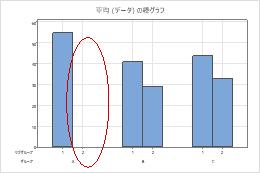
| C1-T | C2 | C3 |
|---|---|---|
| グループ | サブグループ | データ |
| A | 1 | 55 |
| B | 1 | 41 |
| B | 2 | 29 |
| C | 1 | 44 |
| C | 2 | 33 |
目盛ラベルと軸ラベルを変更する
多重レベルスケール
複数の水準が含まれているスケールの目盛ラベルと軸ラベルのカスタムテキストを指定するには、以下の手順を行います。
- グラフをダブルクリックすると オプション ペインが開きます。オプション ペインは、可能なグラフ編集オプションの一部を提供します。
- その他のオプション を選択して グラフの編集 ダイアログボックスを開き、すべてのグラフ編集オプションにアクセスしてください。
- スケールをダブルクリックすると スケールの編集 ダイアログボックスが開きます。
- タブを選択して必要な編集を行います。
- ラベル: 自動を選択し外し、スペースで区切ったカスタムラベルを入力します。
- フォント: チェックマークラベルのフォントを編集できます。
- 配置: ティックマークラベルの角度を変えることができます。
例えば、 アクティビティ のレベルはワークシートの値1、2、3としてコーディングされています。2つ目のグラフのカスタムティックマークラベルは、デフォルトのティックマークよりも説明的です。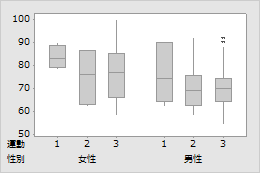
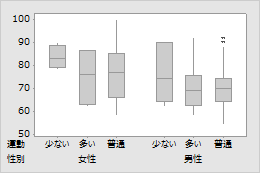
デフォルトの目盛のラベル
カスタム目盛ラベル
ヒント
また、 を使ってワークシート内のコード化された値をより記述的なものに変更することもできます。詳細はRecodeの概要をご覧ください。
単一レベルスケール
単一レベルのスケールの目盛ラベルのカスタムテキストを指定するには、以下の手順を行います。
- グラフをダブルクリックすると オプション ペインが開きます。オプション ペインは、可能なグラフ編集オプションの一部を提供します。
- その他のオプション を選択して グラフの編集 ダイアログボックスを開き、すべてのグラフ編集オプションにアクセスしてください。
- スケールをダブルクリックすると スケールの編集 ダイアログボックスが開きます。
- タブを選択して必要な編集を行います。
- ラベル 指定された を選択し、スペースで区切ったカスタムラベルを入力します。
- フォント: チェックマークラベルのフォントを編集できます。
- 配置: ティックマークラベルの角度を変えることができます。
単一水準のスケールの軸ラベルを編集する方法
- グラフをダブルクリックすると オプション ペインが開きます。オプション ペインは、可能なグラフ編集オプションの一部を提供します。
- その他のオプション を選択して グラフの編集 ダイアログボックスを開き、すべてのグラフ編集オプションにアクセスしてください。
- 軸ラベルをダブルクリックすると 軸ラベルを編集する ダイアログボックスを開きます。
- タブを選択して必要な編集を行います。
- フォント: テキストとフォントを編集してください。
- 配置: テキストの角度とデフォルトの位置に対する位置を指定します。
- 表示: ラベルを表示したいグラフ上の位置を指定します。
すべてのパネルに対する同じスケールの範囲
(行列散布図のみ)
- グラフをダブルクリックすると オプション ペインが開きます。オプション ペインは、可能なグラフ編集オプションの一部を提供します。
- その他のオプション を選択して グラフの編集 ダイアログボックスを開き、すべてのグラフ編集オプションにアクセスしてください。
- スケールをダブルクリックすると スケールの編集 ダイアログボックスが開きます。
- 尺度 タブで すべてのパネルに対する同じスケールの範囲 を選択して、マトリックスプロット内のすべてのプロットの選択したスケールの範囲を標準化します。
