ダッシュボードを作成する
ダッシュボードにデータを追加する
この例は データの準備で準備されたデータセットを使用しています。またはダッシュボードで直接データセットを開くこともできますが、クリーンアップステップは利用できません。
重要
前のデータセットを Minitab Statistical Software で開いたため、同じデータセットを Minitab Dashboards で使用するには、そのデータセットの別のインスタンスを開く必要があります。
- Minitab Solution Center からホーム
 ページで、[ データ準備] を選択します。
 - [ データを追加 ] を選択し、[ Insurance Fraud Data] を開きます。
- のドロップダウンメニューから インポート手順 を選択します。 ステップ
 左側のペイン。次に、 データの準備 トピックでエクスポートした手順を参照します。
 - ページ上部のツールバーを使って Insurance Fraud Dashboard と入力し、データ接続名を付けます。
- ツールバーから
 を選択します。
ダッシュボードのアセットを作成する
次の手順を実行して、主要なメトリックをすばやく監視するダッシュボードを作成します。
- 左側のペインから、 アセットを開きます。
- で 工程品質、 を選択します U管理図。
- 保険詐欺のデータセットを選択し、 開くを選択してください。
- 変数で、 form defectsを入力します。
- サブグループサイズに、1と入力します。
- OKを選択します。
- で 工程品質、 を選択します 正規工程能力。
- 保険詐欺のデータセットを選択し、 開くを選択してください。
- データ列に「 safety_rating」と入力します。
- サブグループサイズに、1と入力します。
- 上側規格に、90と入力します。
- 変換を選択します。Box-Coxべき変換 (W = Y^λ)を選択します。
- 各ダイアログで OK を選択します。
必要に応じて、ダッシュボードに他のアセットを追加します。
アセットの作成 Minitab AI
Minitab Dashboards ビジュアライゼーションを作成し、ダッシュボードに配置する人工知能を提供します。これは、有益なダッシュボードを作成するための良い出発点となります。これらのビジュアライゼーションは、 Minitab AI が作成した後に編集および削除できます。
 、保険詐欺データセットを選択し、次に OKを選択します。Minitab AI ビジュアライゼーションを配置する新しいページを作成します。
注
AI技術は間違いを犯すかもしれません。出力が正確で適切であり、組織の標準と要件を満たしていることを確認するのは、ユーザーの責任です。詳細については、 Minitab Trust Centerを参照してください。
アセットの再配置
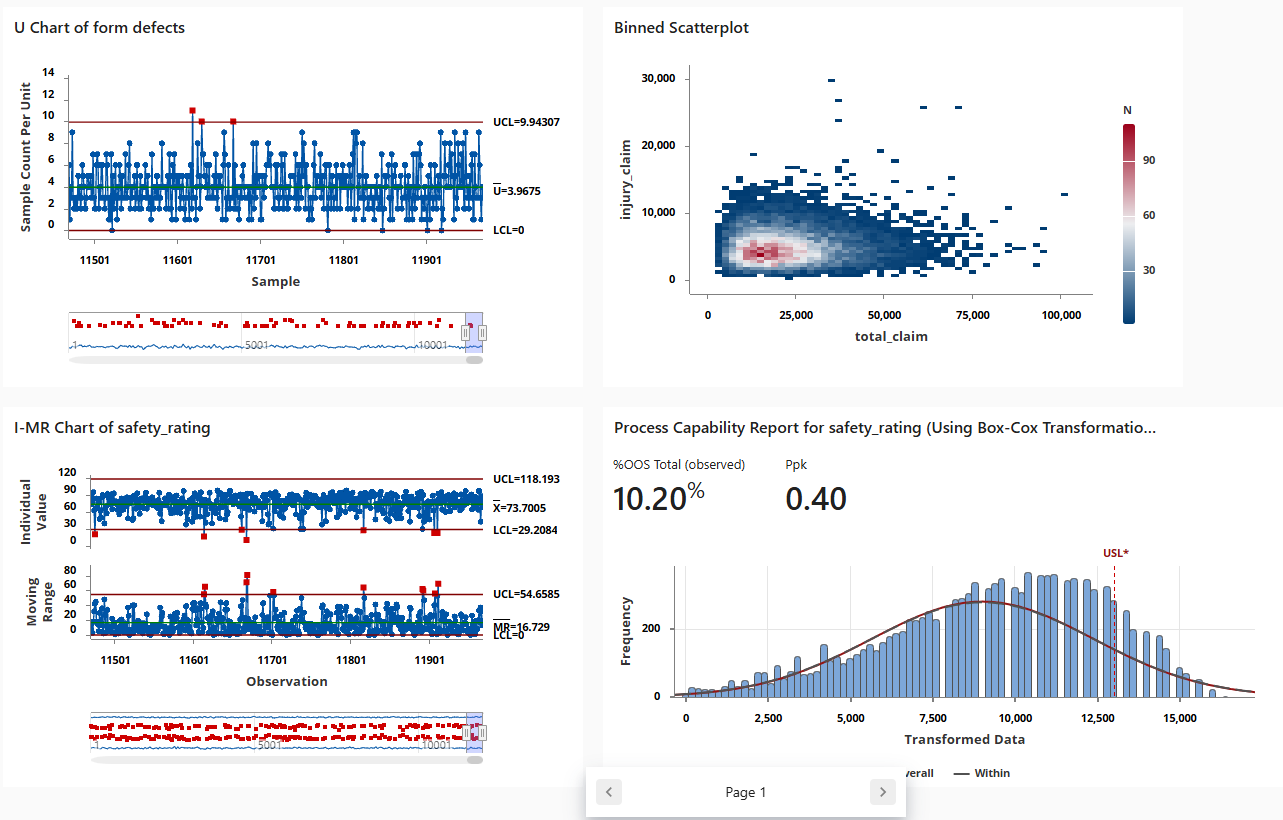
ダッシュボードキャンバス上のアセットを配置して、ビジュアライゼーションを表示する最適な方法を見つけることができます。ダッシュボードには複数のページを含めることができます。
新しいデータ準備ステップ後のデータの同期
前のステップでは、主要なメトリクスを監視するためのデータ接続を備えたダッシュボードを作成しました。改善チームは、安全性評価の一部が正しくない可能性があると判断したため、フィルターを適用して 25 未満の安全性評価を削除したいと考えています。
- 選ぶ データ
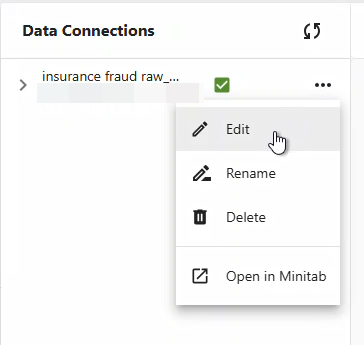
 左側のペインから。データ接続 ペインから 編集 を選択して、 Data Centerにデータ準備ステップを追加します。
- safety_rating 列のドロップダウンメニューから、[ 行のフィルタリング]を選択します。次に safety_rating (25 以上) と入力し、[ 保存と読み込み] を選択します。
- 変更を保存するためにデータ接続を更新するには リフレッシュ を選択してください。ダッシュボード上のアセットはリフレッシュされたデータを使用します。
注
これらの編集はダッシュボードのデータにのみ影響し、 Minitab Data Center データ自体は変更しません。データセンターの更新もダッシュボードには影響しません。