ダッシュボードのデータを追加・管理する
ダッシュボードにデータを追加し、 Minitab Data Centerからの共有接続を追加し、ダッシュボード資産で利用可能なデータソースを管理します。
使う 開く ダッシュボードにファイルやその他のデータソースを追加するためです。使う データ接続
 Minitab Data Center からの共有接続を追加したり、ダッシュボード内のデータソースの閲覧、更新、編集、削除などを行うことができます。
オープンデータソース
既存のダッシュボードを開くか、現在のダッシュボードにデータソースを追加するには 開く を選択してください。ダッシュボードには最大20のデータセットを追加できます。もしデータソースがすでにダッシュボードにあるデータソースと同じ名前の場合、ダッシュボードは データ接続 ペインで名前を増やし、各データソースに固有の名前を付けます。
共有接続の追加
共有接続では、 Minitab Data Center プロジェクト(.mdcx)ファイルを参照して準備済みデータを再利用できます。 Minitab Data Centerで準備・管理されたデータを使うダッシュボードを使いたい場合、共有接続を追加しましょう。
MDCXファイルの詳細については、データセンタープロジェクトの作成とオープンをご覧ください。
- データ接続 ガラスを開けて。
- 接続を追加を選択します。
- MDCXを含むリポジトリを選択し、その後ファイルを選びます。
- 開くを選択します。
ダッシュボードのデータ接続管理
ダッシュボードの データ接続 パネルを開くとデータソースが表示されます。データが埋め込み接続か共有接続かを確認できます。
- 共有接続
- Minitab Data Centerからデータが再利用されたときに使う。選ぶ 接続を編集
 Minitab Data Center内のデータを編集するために。 保存場所:参照先はクラウド上の共有MDCXファイルです。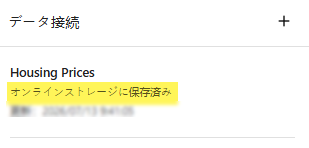
- 埋め込み接続
- 非MDCXファイルを開くときに使ってください。
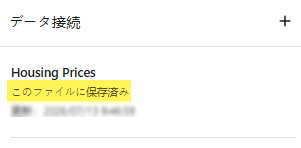
保管場所: コピーは現在のダッシュボードプロジェクトファイル(.mdbx)に保存されます。
注
データに潜在的なデータ品質の問題があるとフラグが付けられた場合は、Data Center に移動して調査します。
接続を更新
データ接続は、ソースデータやデータ準備ステップが変わっても自動的に更新されません。最新のデータを使いたいときはダッシュボードデータを更新してください。
データ接続 のパネルで選択 接続を更新 データを更新するために。共有接続をリフレッシュすると、ダッシュボードは Minitab Data Centerから最新のデータを取得します。埋め込み接続を更新したら、ファイルにアクセスしてデータを更新してください。
