Minitab Simul8® in Minitab Dashboards
シミュレーションをインポートする
- Minitab Dashboards メニューからMinitab Simul8を選択してください
 パネルを選んでから インポートシミュレーションを選択します。デフォルトでは、ダッシュボードは必要なシミュレーション結果データをアップロードし、総スループット、KPI、利用率、ボトルネックを含むデフォルトダッシュボードを生成します。シミュレーションをインポートして空白のダッシュボードから始めるには、
ダッシュボードのアセットを自動的に追加をクリアしてください。
パネルを選んでから インポートシミュレーションを選択します。デフォルトでは、ダッシュボードは必要なシミュレーション結果データをアップロードし、総スループット、KPI、利用率、ボトルネックを含むデフォルトダッシュボードを生成します。シミュレーションをインポートして空白のダッシュボードから始めるには、
ダッシュボードのアセットを自動的に追加をクリアしてください。 - インポートしたいシミュレーションをブラウズして選択します。ダッシュボードは一度に1つのシミュレーションしか含められません。
注
Simul8から直接シミュレーションを共有することも可能です。詳細については、「 Minitab Dashboardsでシミュレーション結果を共有する」をご覧ください。
シミュレーションにグローバル変数や円グラフ、ヒストグラム、時系列チャートのデータが含まれている場合、それらの出力もインポートされ、ダッシュボード資産のデータソースとして利用可能です。他のダッシュボード資産の詳細については、 データ可視化をご覧ください。
出力シート 戦略 ライブ入力シート
- 出力シート
- これらのシートのデータはダッシュボードのアセットで利用可能です。
- ライブ入力シート
-
シミュレーションに Minitab Connectに保存されたデータテーブルへのリンクが含まれている場合、ダッシュボードはそれらのリンクをデータ接続に変換します。これらの接続は データ接続 ペインから入手可能です。
Connectでデータテーブルが更新された場合、Simul8を開かずにダッシュボードで最新の準備済みデータを取得するためにデータ接続を更新できます。ダッシュボードのアセットはリフレッシュされたデータを即座に使用しますが、リフレッシュ後にシミュレーションが自動的に再実行されるわけではありません。シミュレーション結果を更新するには、シミュレーションを再度実行してください。Minitab Connect データベースやその他のソースからデータを読み取り、ダッシュボードで使用する準備を行います。Simul8とMinitab Connect間の接続設定方法については、 Minitab Connect Integrationをご覧ください。
もしConnectにリンクされていないSimul8の内部スプレッドシートがあれば、Microsoft Excel®ファイルから作成されたデータ接続など既存のダッシュボードデータ接続にマッピングできます。ダッシュボードはこのデータを内部スプレッドシートのデータに置き換えます。データが変わったら、最新のデータでシミュレーションを実行するためにデータ接続を更新します。シミュレーションを再度インポートする必要はありません。マッピングはダッシュボードに保存されますが、インポートされたSimul8ファイルはダッシュボードが保存または変更しません。
進捗
管理されたシミュレーション実行の状況を示します。進行状況アセットは現在のシミュレーション時間と設定された実行終了時間を使って、どれだけの実行が完了したかを示します。シミュレーションクロックは実際のシステムにおける同等時間を表します。
切り替え
注
「リセット時」の値がないグローバル変数にしかトグルを使えません。
制約変数 を使って、トグルが変更するSimul8のグローバル変数を選択します。次に、 オン時 と オフ時を書く値を指定します。ユーザーがトグルを切り替えると、ダッシュボードは対応する値を 制約変数に書き込みます。トグルのチェック状態はSimul8のランタイムの現在の値を反映しています。このトグルは、プレイやトライアルが有効な間は無効になります。
外観 オプションを使ってラベルと説明を表示してください。トグルの 垂直方向の整列 をトップ、ミドル、ボトムに設定することもできます。
入力
注
「リセット中」値のグローバル変数は編集できません。
- テキスト
- テキスト入力欄を表示します。ユーザーがフィールドを離れるかEnterを押すと、ダッシュボードは 制約変数 に値を書き込みます。
- 数
- 数値入力フィールドを表示します。最小値、最大値、デフォルト値、整数のみを許可するかを指定することができます。ダッシュボードは値を検証し、その後 制約変数に書き込みます。
- 選択範囲
- オプションのリストが表示されます。リスト内の各選択肢にそれぞれ ラベル と 値 を入力してください。オプションを選択すると、ダッシュボードはそのオプション 値 を 制約変数に書き込みます。
外観 オプションを使ってラベルとオプションの説明を表示します。ラベルを入力しない場合、入力はソース変数名を使用します。
シート
選択したSimul8スプレッドシートの値を表示・編集します。Simul8スプレッドシートは、テキスト値、数値、または数式を含むことができるグローバルデータ項目です。スプレッドシートで直接、Visual Logicで値を変更できます。
シート オプションを使って、アセットに表示するSimul8シートを選択してください。シートを選択しない場合、アセットは空の状態を示します。
注
1より大きい値を入力すると、ダッシュボードはその値を含むすべての行や列をヘッダーとしてフォーマットします。例えば、 列ヘッダー行 が2の場合、ダッシュボードは1行目と2行の両方を列ヘッダーとしてフォーマットします。
セルをダブルクリックして編集してください。編集はダッシュボードのスプレッドシートにのみ影響します。インポートした元のSimul8ファイルには影響しません。ランやトライアル中はシートを編集できません。
ダッシュボードを共有する
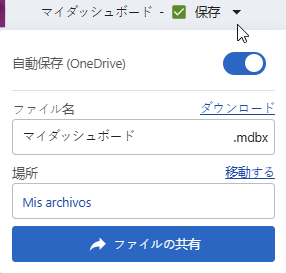
- メールを送ってください
- 人を追加で、ダッシュボードを共有したい人のメールアドレスを入力し、 権限でダッシュボードの閲覧か編集かを選択します。ダッシュボードへのアクセスを得たメールを送信するには 送信を選択してください。
- リンクをコピーします
- リンクをコピーを選択します。ダッシュボードにアクセスできる人は誰でもリンクを使ってダッシュボードを見ることができます。
