アナリストは関心分野を指定します。アナリストはジャンルと購入日別のダウンロード総数の要約を求めるため、これらのフィールドと Minitab Connectが作成したシステムフィールドの一つでビューを作成します。
注
すべてのデータテーブルには4つのシステムフィールドが含まれていますこれらはデータの特定を助けるために Minitab Connect によって作成されます。システムフィールドは削除できませんが、ビューに追加しない限り表示されません。
以下の指示に従って要約ビューを作成しますデータのことです。
- フィールド タブで すべてのフィールドを削除 を選択し、空のフィールドリストから始めます。 列数によっては、フィールドの追加や削除が簡単な場合があります。
- フィールドを追加の下で、追加するフィールドを選択します。 この例では、 購入日 と ジャンルを加えます。 この例では、 System(システム)も追加する必要があります: ID(各レコードごとに一意のIDです)。
- システム内 : IDを出して、 ビュー ボタンを選んでください
 。
。 - 準備を追加 を選んで カウントを選びます。 この例では、アナリストは各ジャンルの要約を1日ごとに求めます。
- 選ぶ 保存
 。
。 - で ビュー、 を選択します 新しいビュー。 名前の下に「 デイリージャンルサマリー 」を入力して新しいビューを特定してください。
- 保存を選択します。
これで「 Daily Genre Summary という保存されたビューがあり、 Minitab Connect プラットフォーム全体でサマリーデータを閲覧できます。
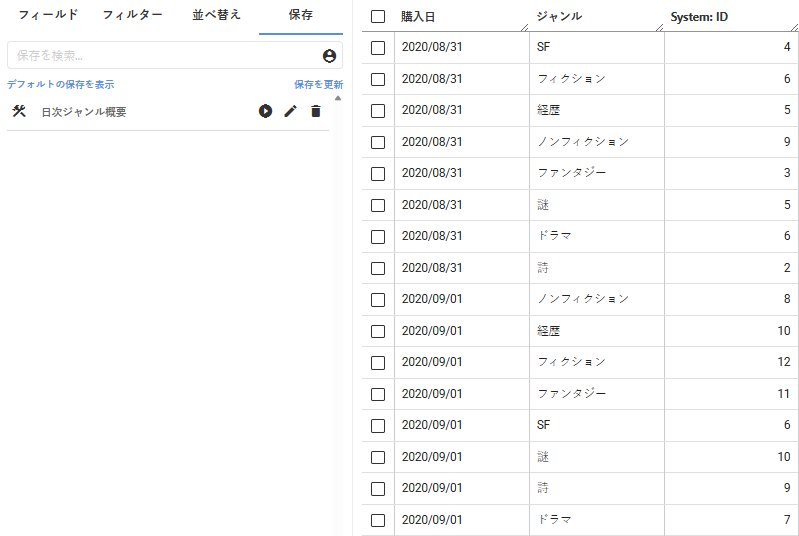
ConnectはシステムIDで結果を並べ替えます。 カウント や 和などの集計データ作成を追加すると、Connectは各グループを最大のシステムIDでソートします。 並べ替え タブを使って並べ替え順を変更してください。
ヒント
システムフィールドの名前をより意味のある名前に変えるのが役立つかもしれません。 フィールド タブから変更したい名前をハイライトし、新しい名前を入力してください。
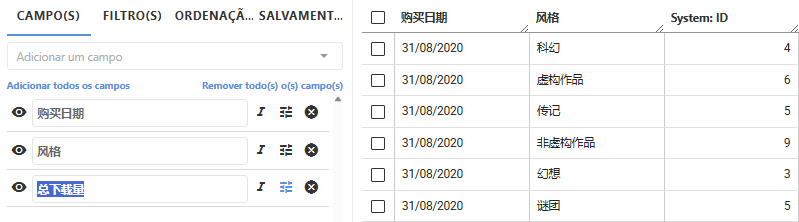
この例では、 総ダウンロード数が より説明的です。
いつでも他のビューを作成できます。開けて監査 ツール  アクティブなテーブルのすべてのビュー一覧を見ることができます。
