既存のリストフィールドのドロップダウンリストに値を追加します
- テーブルを開けて、 底 ツールに行って
 、 設定 タブを選択します。
 - 適切なリストフィールドを見つけて、エクスパンダーを選択します。

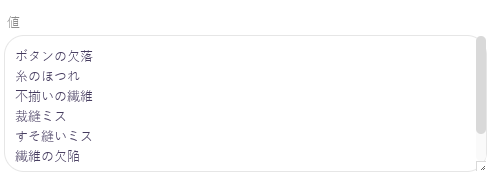
- 値までスクロールしてください。追加したい値を入力してください。各値を別々の行にまとめてください。ボックスの長さを広げるには、ボックスの右下隅を選択してドラッグします。変更可能なフィールド設定の詳細については、 底 ツールのフィールドオプションをご覧ください。
既存のテーブルにデータフィールドを追加する
- Minitab Connect ボタンを選択します
 ナビゲーション のガラスを開けるために。 表を選択し、フィールドを追加したいテーブルを閲覧します。
 - 底 ツールを選択してください 。
- クリックしてフィールドを追加します。を選択し、下に表示される欄の情報を入力してください。エクスパンダーを選択してフィールドの追加設定にアクセスしてください。
Excelファイルから新しいテーブルにデータをインポートする
この例では、Minitabデータセットライブラリの オンラインダウンロードデータにあるデータセットを使用します。
- ホーム 画面より
 、 Minitab Connect ボタンを選んでください ナビゲーション のガラスを開けるために。で 表、 を選択します 新しいテーブルを追加。 または ホーム 画面から 表 の 追加 ボタンを選択します。
 - 表 ギャラリーから ファイル/テキスト/テンプレートを選択します。
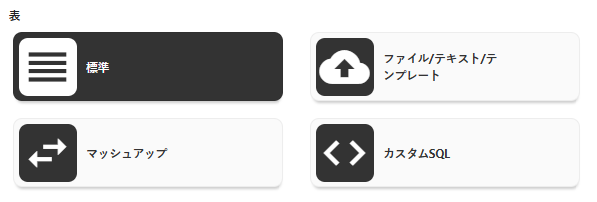
- インポートタイプの下で「 ファイル 」を選択し、選択します
 あなたのファイルを見るために。
注
インポートする前にファイルを閉じてください。Minitab Connect Excelファイルの最初のシートのみをインポートします。
- 画面左側に オンラインダウンロード 」と入力 名前。 フォルダ 場所を選択したり入力したりしてください。
- 選ぶ 保存
 。
。
テーブルを保存すると、ツール 準備  開く。選ぶ 設定をリセット
 データを閲覧するために。
開く。選ぶ 設定をリセット データを閲覧するために。
注
通知 ボタンを選択します  データの問題点を表示するために。例えば、データが正しくインポートされているかどうかを確認できます。
注
ファイルをインポートした後、 Minitab Connect のデータは元のデータファイルとは独立しています。したがって、一方の変更はもう一方に影響を与えません。
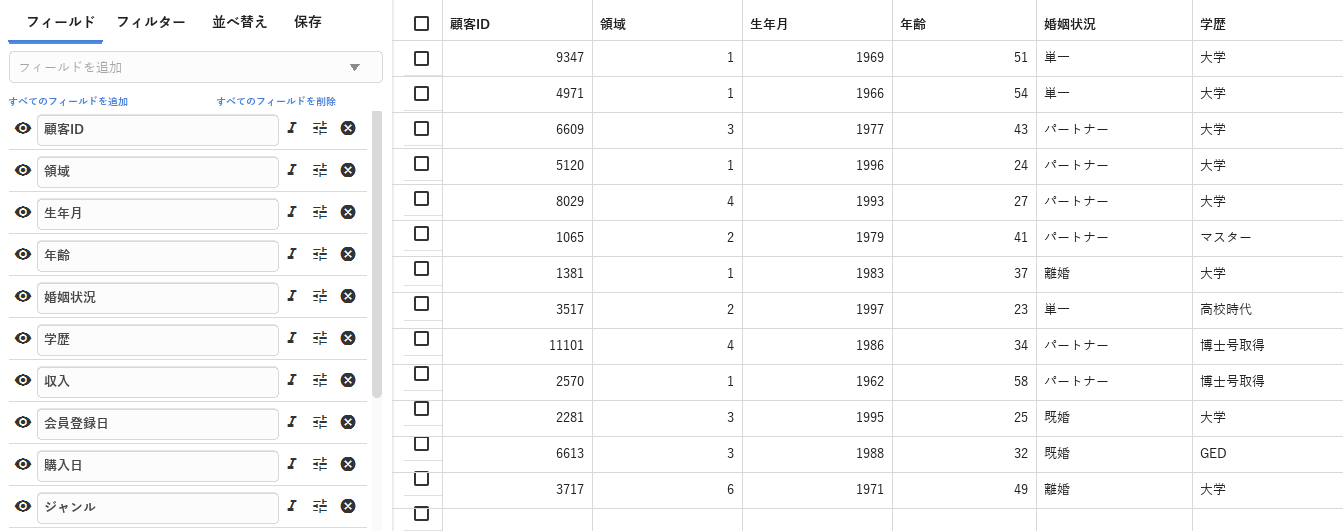
次の2つのテーブルから新しいテーブルを作成します。 マッシュアップ
複数のテーブルからデータを組み合わせるためにマッシュアップテーブルを使いましょう。例えば、生産の2つの異なる段階の部品の測定値を2つの別々の Minitab Connect テーブルにアップロードしたとします。
- ホーム 画面から 表 の 追加 ボタンを選択します。テーブルに「 Measurements Combined」などの名前を付け、保存するフォルダを選択します。
- 表 ギャラリーから マッシュアップを選択します。
- リンクタイプから 水平 の すべてのレコード を選択します。 横向きと縦型マッシュアップテーブルの違いについての詳細は マッシュアップ 底 ツールの表オプションをご覧ください。
- 既存の表「部品測定」を プライマリテーブル、 リンクされたテーブルを「コーティング測定」を選択します。2つの表はフィールド「 パート番号」を共有します。リンクボタンを選択してください
 パート 番号の最初のインスタンスの横に、次に2番目のインスタンスの横にチェックマークを選択します。テーブルを守って。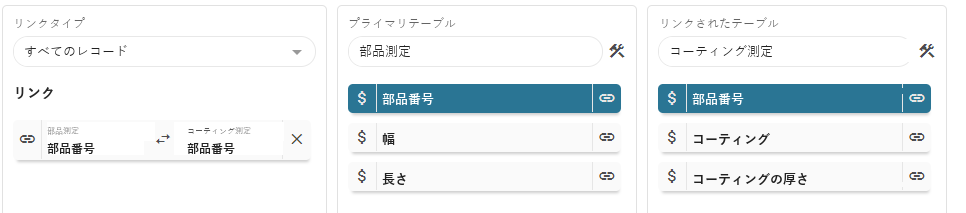
- 新しい表には、部品番号と部品番号(1)という2つの同一フィールドが含まれています。2つ目のフィールドを削除するには、 底 ツールに戻り、 詳細 タブを選択します。「フィールド削除ボタン」を選択してください
 部品番号(1)フィールドをグレーアウトし、テーブルを保存するために。 準備 ツールに戻ると、部品番号の列は1つだけ表示されます。
Microsoft OneDrive®への接続から新しいテーブルを作成する
Minitab Connect からOneDrive®のスプレッドシートへの接続を設定し、毎日7時にデータを更新したいです。この例では、Minitabデータセットライブラリの 中央配送センターデータを使用しています。
- ホーム 画面より 、 Minitab Connect ボタンを選んでください ナビゲーション のガラスを開けるために。で 表、 を選択します 新しいテーブルを追加。 または ホーム 画面から ナビゲーター の 追加 ボタンを選択します。
- テーブルの 名前 を追加し、 フォルダ 説明を選択します。
- ギャラリーのリストで 表 と 分析と最適化で始まる中、 ドキュメント、コラボレーション、ファイル共有、メール ギャラリーにスクロールして OneDriveを選択します。

- 接続で 新しい接続を選択します。
- 名前の欄でCentral Shippingに入ります。
- 「 Microsoft Accountの認証 」を選択し、アカウントの認証情報を入力してください。次に選択 保存。
- 更新頻度から 日次を選択します。 時/分のカレンダーボタンを選択し、7amを選択し、 OKを選びます。
- ドライブで、先ほど認証したOneDrive接続を選択します。次へを選択します。
- ファイルの欄で、Excelファイルを保存したフォルダを選択します。 次へを選んでください。ファイルが複数のフォルダにネストされている場合、各フォルダごとにこのステップを行う必要があります。
- Excelファイルを選択します。この場合、central.xlsxを選択します。次へを選択します。
- 選ぶ 保存。
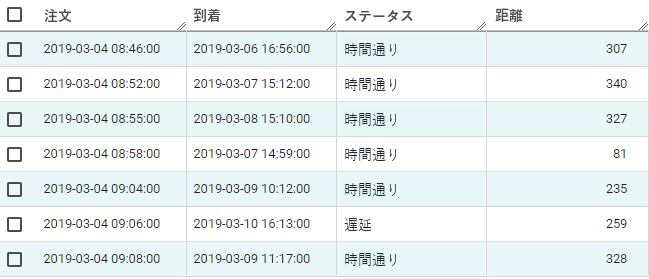
準備 ツールで選択すると 実行 、Minitab Connectは中央の出荷テーブルを表示します。
既存のテーブルからカスタムSQLで新しいテーブルを作成する
- ホーム 画面から 表 の 追加 ボタンを選択します。
- テーブルの 名前 を追加し、 フォルダ 説明を選択します。
- 表 ギャラリーから カスタムSQLを選択します。
- SQLコードを追加してください。既存のテーブルからSQLを追加するために テーブルリストを表示 を選択できます。
- SQLを実行 を選択してテーブルのプレビューを生成します。表が正しいと思えたら、を選択します 保存。
