マッシュアップテーブルは 水平方向の と 垂直の2種類を作成できます。 リンクタイプの欄で、2つのテーブルを並べて組み合わせたいときに横テーブルを選択します。2つのテーブルを重ねたいときは縦型テーブルを選びましょう。
横向きか縦型のマッシュアップテーブルを作成するか決めたら、表に入れたいレコードを選ばなければなりません。
- 一致したレコードのみ
- 表同士が一致するレコードのみを含みます。例えば、2つのテーブルを「 パート番号」という共有フィールドでリンクすると、マッシュアップテーブルにはそれぞれのテーブルで同じパート番号のレコードのみが含まれます。このテーブルオプションは水平マッシュアップテーブルにのみ利用可能です。
- すべてのプライマリレコードと一致レコード
- プライマリテーブルのすべてのレコードを含みますが、追加のリンクテーブルから一致したレコードのみを含みます。例えば、2つのテーブルを「 パート番号」という共有フィールドでリンクすると、そのマッシュアップテーブルにはプライマリテーブルのすべてのレコードが含まれ、2つ目のテーブルのレコードでプライマリテーブルと同じ部品番号を持つレコードのみが含まれます。このテーブルオプションは水平マッシュアップテーブルにのみ利用可能です。
- レコードを追加
- 横方向のマッシュアップの場合は、一致するかどうかに関わらず、すべてのテーブルのレコードを含めます。縦型マッシュアップの場合は、すべてのレコードを含み、同一のレコードを複製します。
- 一意のレコード
- 別々のテーブルからの重複レコードは、マッシュアップテーブルに一度だけ表示されます。このテーブルオプションは垂直マッシュアップテーブルでのみ利用可能です。
水平テーブルの連結フィールド
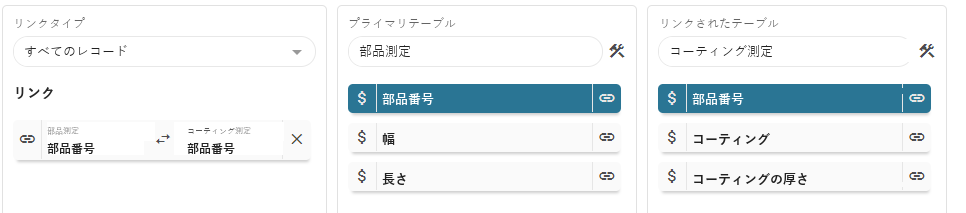
統合したいテーブルを選択すると、Minitab Connectは各テーブルのフィールドを表示します。リンクボタンを選択してください  パート 番号の最初のインスタンスの横に、次に2番目のインスタンスの横にチェックマークを選択します。マッシュアップテーブルは、同じ行内のリンクされたフィールドの値が同じレコードとマッチします。
ヒント
詳細 タブを使ってフィールド名を変更したり、テーブルからフィールドを非表示にしたりできます。例えば、上の画像では、マッシュアップテーブルには部品番号用の同一列が2つ含まれています。2つ目の重複列は 詳細 タブに行き、 フィールドを削除 ボタンを選択することで非表示にできます  パートナンバー(1)の隣に置かれています。再度ボタンを選択して列を非表示に戻すことができます。
この例では、部品測定表とコーティング測定表が部品番号フィールドで連結されています。
垂直表のためのフィールドの追加
結合したいテーブルを選択したら、 フィールドを追加 を選択して単一のフィールドを追加するか、プラス記号を選択してください  タイトルが一致するすべてのフィールドを追加するために。追加した各フィールドごとに、 リンクタイプ 列に 新規フィールド ボックスが表示され、結合したいテーブルの欄にも対応するボックスが表示されます。

空欄の中に各テーブルのフィールドを選択します。これらのフィールドのデータは、マッシュアップテーブルの同じ列に重ねて表示されます。列名を付けるには、 リンクタイプ の下にある適切なボックスを選択し、新しい名前を入力してください。
